Grafikkartenleistung besser nutzen: So holst du mit VDB-Catch mehr FPS, Qualität und Stabilität aus deinem System
Du willst flüssiger spielen, knackigere Grafiken und weniger Frust — aber nicht gleich das ganze System neu kaufen? Kein Problem. In diesem Beitrag zeigen wir dir Schritt für Schritt, wie du die Grafikkartenleistung besser nutzen kannst. Mehr Performance, weniger Ruckler. Wir erklären Treiber‑Tricks, Monitor‑Anbindung, System‑Konfigurationen, sicheres Übertakten und geben klare Empfehlungen für Gaming und Rendering. Alles praxisnah, verständlich und mit dem direkten Beratungssupport von VDB‑Catch.
Grafikkartenleistung besser nutzen: Experten-Tipps von VDB-Catch
Bevor du hektisch Komponenten austauschst: Oft stecken die größten Gewinne in sauberer Konfiguration statt in neuem Geld. Kleine Hebel, große Wirkung — das ist unser Motto. Hier sind die Kernempfehlungen, die sofort helfen:
- Treiber aktuell halten, aber auf getestete Versionen setzen — nicht jede Beta ist empfehlenswert.
- Monitor & Kabel prüfen — ein falsches Kabel kann 144 Hz unmöglich machen.
- Grafikeinstellungen je Spiel differenziert anpassen: Upscaling, Schatten, AO.
- Bottlenecks aufspüren und beheben: CPU, RAM, PCIe, Thermik.
- Profilmanagement nutzen — individuelle Profile pro Spiel sparen Zeit und Nerven.
- Übertakten schrittweise und sicher nutzen, ggf. lieber undervolten für geringere Temperaturen.
Diese Punkte sind einfach umzusetzen und oft reicht es, ein oder zwei Stellschrauben zu drehen, um die Grafikkartenleistung besser nutzen zu können. Du musst nicht immer das Neueste kaufen — manchmal genügt ein kluger Feinschliff.
Treiber, Einstellungen und Monitor-Anbindung: So holen Sie das Maximum heraus
Treiber und Software richtig managen
Treiber sind die Übersetzer zwischen Hardware und Software. Wenn die Übersetzung hinkt, leidet die Performance. Deshalb:
- Nutze offizielle Treiber von NVIDIA/AMD/Intel. Für Content‑Creator sind Studio/Treiber ebenfalls wichtig.
- Vor großen Treiberwechseln: Backup und im Zweifel Clean‑Install (DDU ist hier ein gängiges Tool).
- Game Ready vs. Studio: Wähle je nach Bedarf. Gamer setzen oft auf Game‑Ready; Kreative auf stabile Studio‑Releases.
- Aktiviere Features wie DLSS, FSR oder Radeon Super Resolution, wo sinnvoll — sie sparen FPS bei minimalem Qualitätsverlust.
- Halte auch GPU‑Management‑Tools aktuell (MSI Afterburner, HWInfo), um Monitoring zu ermöglichen.
Grafikeinstellungen und Upscaling — clever anpassen
Die richtige Einstellung ist oft Geschmackssache. Frag dich: Möchtest du maximale Details oder konstante Framerates? Für kompetitives Gaming gewinnst du eher mit Stabilität, bei Singleplayer‑Titeln mit Finesse. Tipp:
- Setze Schatten und Ambient Occlusion runter — hoher Qualitätsgewinn, aber brutal teuer für FPS.
- Nutze Upscaling (DLSS/FSR) in hohen Auflösungen — das verbessert die effektiv nutzbare GPU‑Leistung.
- Raytracing gezielt einsetzen: Kombination aus RT niedrig + Upscaling oft die beste Balance.
- Frame Rate Limiter kann helfen, Input‑Lag zu reduzieren und stete Frametimes zu erreichen.
Monitor, Kabel und Bildwiederholrate
Dein Monitor ist Teil des Systems. Er entscheidet, ob du die Leistung überhaupt sehen kannst.
- DisplayPort ist oft die beste Wahl für 144 Hz bei 1440p/4K; prüfe Kabel und Version (z. B. DP 1.4 für 4K@120Hz).
- G‑Sync oder FreeSync aktivieren: adaptive Synchronisation eliminiert Tearing ohne Input‑Lag‑Kosten.
- Stelle im Windows‑Display Menü die korrekte Hz‑Zahl ein — oft bleibt Windows auf 60 Hz.
- Wenn HDR aktiviert ist, beachte, dass HDR in manchen Spielen Performance kosten kann. Teste Ein/Aus.
Windows, Prozesse und Systempflege
Windows kann dir Leistung klauen, wenn du nicht aufpasst. Hier hilft Disziplin:
- Setze Energiesparplan auf “Höchstleistung” (bei Laptops nur mit Netzbetrieb).
- Schließe Hintergrundprogramme und Browser‑Tabs vor Gaming‑Sessions.
- Deaktiviere unnötige Autostarts, Anti‑Virus‑Scanner temporarily (Achtung: nur vertrauenswürdige Quellen!)
- Exkludiere Game‑Ordner vom Echtzeitscan der Security‑Software.
- Windows Update & Treiberupdates planen: Nicht mitten im Match.
Systemkombination: Warum Hardware-Konfiguration bei VDB-Catch den Unterschied macht
Eine starke GPU allein ist kein Allheilmittel. Erst die Kombination mit einer passenden CPU, ausreichend RAM und sauberer Stromversorgung sorgt dafür, dass die Grafikkartenleistung besser genutzt wird. Wir erklären die Stellschrauben im Detail.
CPU und Bottlenecking verstehen
Bei niedrigen Auflösungen (1080p) kann die CPU bremsen. Das erkennst du an hohen CPU‑Auslastungen und plötzlich niedrigen GPU‑Auslastungen bei trotzdem geringen FPS. Lösungen:
- Teste verschiedene Auflösungen: Wenn FPS bei 1440p deutlich steigen, war die CPU begrenzend.
- Mehr Kerne/Threads helfen bei modernen Spielen und beim Streaming.
- Bei älteren CPUs lohnt sich oft ein Takt‑Upgrade oder ein neuer Sockel mit schnelleren IPC‑CPUs.
RAM‑Konfiguration und Speicher
RAM ist mehr als Kapazität. Kanal‑Konfiguration und Taktung zählen.
- Dual‑/Quad‑Channel für höhere Bandbreite — merkliche Verbesserung bei Frametimes.
- 16 GB sind heute Mindeststandard; 32 GB für Streaming und Content‑Creation empfehlenswert.
- NVMe‑SSDs statt SATA reduzieren Ladezeiten enorm — stotterfreie Weltkarten sind Gold wert.
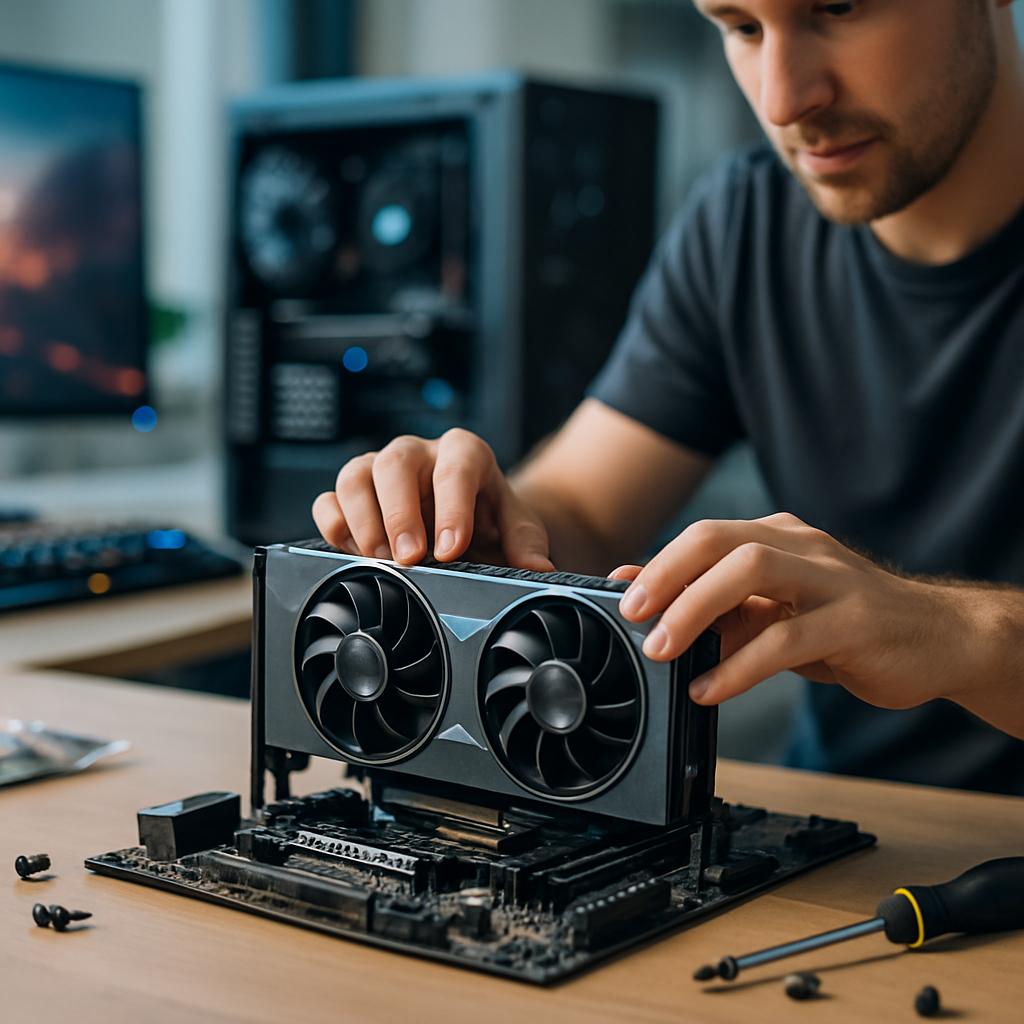
Motherboard, PCIe‑Versionen und Stromversorgung
PCIe 4.0/5.0 kann bei manchen Workloads einen Unterschied machen. Für Gaming ist der Effekt oft gering, aber bei GPU‑Compute sichtbar. Achte außerdem auf ein starkes Netzteil.
- Netzteil: 80+ Gold/Platinum mit Reserven — billige PSUs sind oft die Ursache für Instabilität.
- Vorsicht mit Resizable BAR: Manchmal bringt es Performance, manchmal keine Veränderung. Teste es.
- BIOS‑Updates können Kompatibilität und Leistung verbessern; VBIOS‑Updates der GPU nur mit Vorsicht.
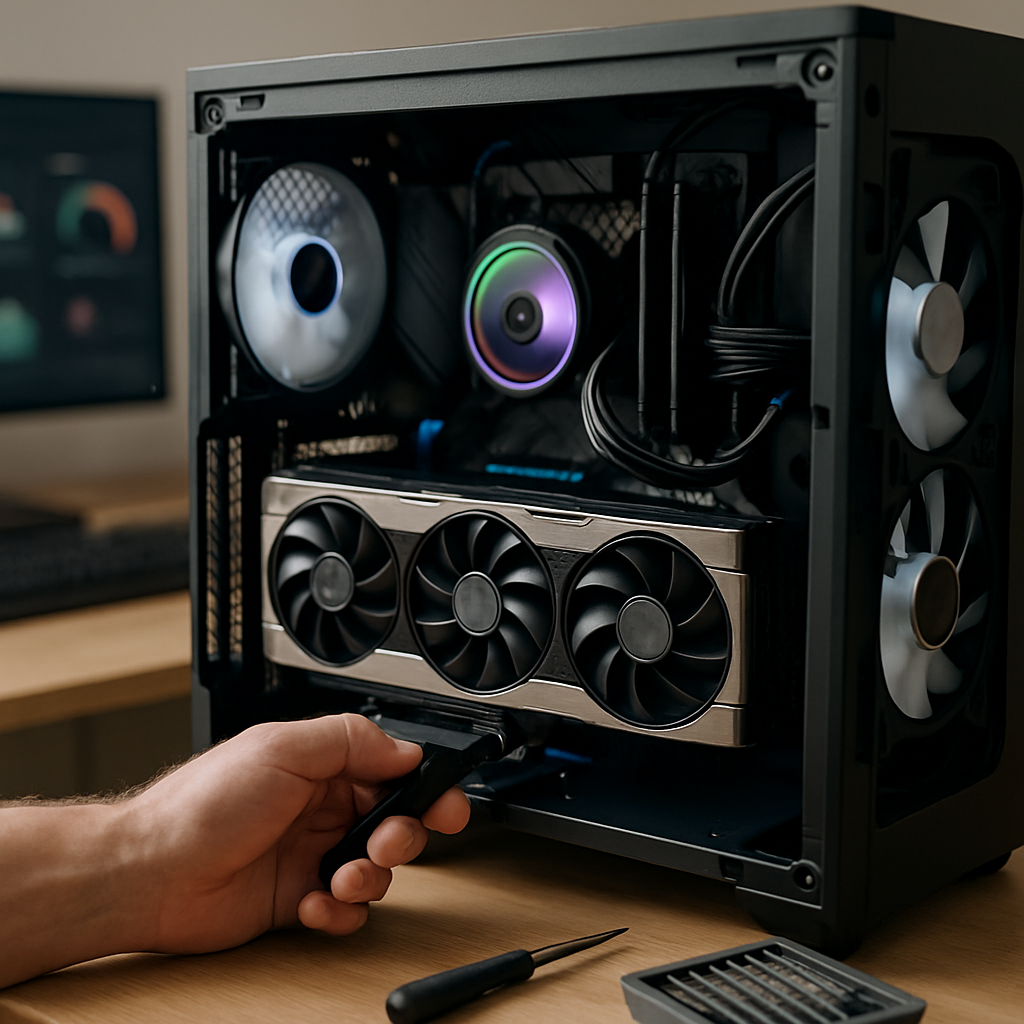
Kühlung, Gehäuse‑Layout und Thermik
Thermal Throttling ist ein unsichtbarer Gegner. Wenn die GPU zu heiß wird, drosselt sie automatisch.
- Positive Luftströmung: Mehr Einlässe als Auslässe ist oft sinnvoll.
- Sauberkeit: Staubfilter reinigen, Wärmeleitpaste erneuern nach ein paar Jahren.
- Bei hohen Lastszenarien: Übertaketests mit angepasster Lüfterkurve oder Wasserkühlung in Erwägung ziehen.
Übertakten sicher nutzen: Anleitung und Risikohinweise von VDB-Catch
Übertakten kann direkten FPS‑Zuwachs bringen. Richtig gemacht ist es sicher. Falsch gemacht kostet es Zeit, Nerven und im schlimmsten Fall Hardware. Deshalb unsere ausführliche Anleitung:
Vorbereitung: messen, sichern, verstehen
Bevor du anfängst, dokumentiere die Ausgangswerte:
- Baseline‑Benchmark: 3DMark, TimeSpy oder dein Lieblingsspiel mit Aufnahme der FPS.
- Temperaturprofil: Idle und unter Last messen (HWInfo, GPU‑Z).
- Sorge für gute Kühlung und stabile Stromversorgung — das reduziert Risiko.
Schrittweises Übertakten
Langsam gewinnt. Erhöhe Takt in kleinen Schritten, teste längere Szenarien — nicht nur 30 Sekunden. So gehst du vor:
- Core‑Clock +10–20 MHz, kurz testen (Stresstest + 10 Minuten Spieltest).
- Speicher +20–50 MHz, auf Artefakte achten.
- Voltage nur minimal anheben, wenn nötig — nicht blind maximieren.
- Wenn stabil, längere Tests (Stunden) durchführen, um reale Stabilität zu prüfen.
- Profil speichern und bei Bedarf zurückkehren — jeder Titel kann andere Stabilitätsanforderungen haben.
Und wenn etwas schiefgeht?
Kein Beinbruch. Setze einfach Profile zurück, reduziere Takt und Voltage. Bei Fehlfunktionen hilft oft ein Neustart oder ein Clean‑Driver‑Install. Bei Unsicherheit: VDB‑Catch kann für dich testen und profilen.
Undervolting als Alternative
Unterschätzt, aber mächtig: Untervolten reduziert Temperaturen und oft auch Stromverbrauch, während die Leistung ähnlich bleibt. Besonders bei Laptop‑GPUs sinnvoll.
Von Gaming bis Rendering: Welche Grafikkartenleistung brauchen Sie?
Die richtige GPU hängt stark vom Einsatz ab. Hier findest du konkrete Empfehlungen und Beispiele, damit du die Grafikkartenleistung besser nutzen kannst – abgestimmt auf dein Ziel.
Orientierungswerte je Einsatzbereich
| Einsatzbereich |
Ziel‑Auflösung/Hz |
Empfehlung |
| E‑Sports |
1080p, >144 Hz |
RTX 3060–4070 oder AMD‑Äquivalent |
| AAA‑Gaming |
1440p, 60–144 Hz |
RTX 3070–4080 |
| 4K & Raytracing |
4K, 60+ Hz, RT hohe Qualität |
RTX 4080–4090 |
| Rendering / GPU‑Compute |
CUDA/OptiX, viel VRAM |
Workstation‑Karten oder High‑End‑Gaming‑Karten mit viel VRAM |
Beispiel‑Setups, die die Grafikkartenleistung besser nutzen:
- Budget‑Gamer: Ryzen 5 / Core i5, RTX 3060, 16 GB RAM, NVMe SSD — ideal für 1080p@144 Hz.
- Allrounder: Ryzen 7 / Core i7, RTX 3070/4070, 32 GB RAM, schnelle NVMe — perfekt für 1440p und Streaming.
- Creator/Renderer: Ryzen 9 / Core i9, RTX 4080 oder Workstation‑GPU mit 16+ GB VRAM, 64 GB RAM, große NVMe Arrays.
Unsere Beratungsleistungen: Maßgeschneiderte Konfigurationen für maximale Leistung
Nicht jeder hat Zeit, sich durch Benchmarks, BIOS‑Einstellungen und Kabelsalat zu kämpfen. Genau hier setzt VDB‑Catch an. Wir bringen Erfahrung und Praxis in dein System — damit du die Grafikkartenleistung besser nutzen kannst, ohne Frust.
Was VDB‑Catch für dich übernimmt
- Analyse deiner bestehenden Hardware und Identifikation von Flaschenhälsen.
- Konkrete Upgrade‑Vorschläge nach Budget und Einsatzzweck.
- Performance‑Tuning, Treiber‑Optimierung und vorkonfigurierte Profile vor dem Versand.
- Sicheres Übertakten oder Undervolting, Tests und Temperatur‑Validierung.
- Langfristiger Support: Garantie, Ersatzteile und unkomplizierte Hilfe.
Unser Versprechen: Kein unnötiges Aufrüsten. Sondern sinnvolle, messbare Verbesserungen. Wir helfen dir, die Grafikkartenleistung besser zu nutzen — effizient und nachhaltig.
Praktische Checkliste: Schnellmaßnahmen für sofort mehr FPS
- Treiber aktualisieren, optional Clean‑Install mit DDU.
- DisplayPort nutzen und Monitor‑Hz korrekt einstellen.
- Hintergrundprogramme schließen; Game Mode aktivieren.
- Schatten & Partikel reduzieren; Upscaling aktivieren.
- Temperaturen prüfen; Lüfterkurve anpassen oder Gehäuselüfter ergänzen.
- Bei Laptops: Energiemodi prüfen, thermische Limits beachten, ggf. externer Kühler.
FAQ — Häufige Fragen
Wie oft soll ich meinen Grafikkartentreiber updaten?
Regelmäßig, aber nicht blind. Vor großen Spiele‑Releases lohnt sich ein Update. Wenn du Stabilitätsprobleme siehst, mache eine saubere Neuinstallation.
Wann lohnt sich ein CPU‑Upgrade?
Wenn bei 1080p die CPU oft zu 80–100 % läuft und die GPU nicht ausgelastet ist, solltest du über ein CPU‑Upgrade nachdenken. Bei 1440p+ verschiebt sich die Last zur GPU.
Ist Übertakten gefährlich?
Moderates Übertakten ist sicher, wenn du vorsichtig vorgehst. Risiken bestehen bei zu hohen Spannungen und mangelhafter Kühlung. Wenn du unsicher bist, lass es uns erledigen.
Hilft Resizable BAR wirklich?
Es kann in manchen Spielen spürbare Vorteile bringen, in anderen gar nicht. Teste es: Manchmal ist der Gewinn minimal, aber es kann helfen, Flaschenhälse zu mildern.
Abschließende Gedanken: Langfristig Grafikkartenleistung besser nutzen
Kurzfristige Tuning‑Tricks bringen oft einige Prozentpunkte mehr. Die echte Stärke liegt aber in einem durchdachten System. Gute Wartung, gezielte Upgrades und kluge Einstellungen sorgen dafür, dass deine GPU nicht unter ihrem Potenzial arbeitet. Regelmäßige Kontrolle, saubere Treiber und passen‑des Kühlkonzept sind die Basis.
Wenn du möchtest, prüfen wir kostenlos deine aktuelle Konfiguration und empfehlen konkrete Schritte oder ein maßgeschneidertes Upgrade — inklusive Testläufen und Performance‑Bericht. Schick uns deine Komponentenliste oder dein Benchmark‑Log und wir melden uns mit einer praxisnahen Empfehlung. So stellst du sicher, dass deine Grafikkartenleistung besser genutzt wird — dauerhaft und stressfrei.
VDB‑Catch: Dein Partner für Gaming‑Hardware, optimierte Builds und individuelle Performance‑Beratung. Lass uns gemeinsam das Maximum aus deiner GPU herausholen.
 1
1