Mehr FPS, kürzere Ladezeiten, flüssigeres Gameplay — Arbeitsspeicher schneller machen und dein System aufs nächste Level heben
Du willst mehr aus deinem Gaming-PC rausholen, ohne gleich die Grafikkarte zu tauschen? Arbeitsspeicher schneller machen ist einer der effizientesten Hebel, um spürbare Verbesserungen bei Frametimes, Ladezeiten und allgemeiner System-Responsivität zu erzielen. In diesem Gastbeitrag teilen die VDB-Catch-Experten praktische Tipps, fundierte Empfehlungen und konkrete Anleitungen — verständlich, praxisnah und mit einer Prise Humor. Lass uns starten.
Arbeitsspeicher schneller machen: Tipps von VDB-Catch für Gaming-PCs
Warum solltest du dich überhaupt damit beschäftigen, den Arbeitsspeicher schneller zu machen? Kurz gesagt: Weil RAM oft unterschätzte Performance-Potentiale verbirgt. Gerade bei CPU-limitierten Szenarien oder Systemen mit integrierter Grafik merkst du direkte Unterschiede — oft mit minimalem Aufwand.
Was bringt ein schnellerer RAM konkret?
Ein schnellerer RAM reduziert Zugriffszeiten und erhöht die Bandbreite. Das Ergebnis: die CPU wartet weniger auf Daten, Frametimes werden stabiler und Ruckler verschwinden häufiger. Besonders sichtbar ist der Effekt in Open-World-Spielen, Echtzeit-Strategie oder Simulationsspielen, wo viele Daten parallel verarbeitet werden. Bei Prozessoren mit integrierter Grafik (APUs) kann schnelleren RAM sogar die größte GPU-Verbesserung sein — weil die iGPU vom System-RAM abhängig ist.
Wann lohnt sich der Aufwand wirklich?
Wenn du weniger als 16 GB RAM hast, ist ein Upgrade fast immer lohnenswert. Hast du 16 GB und spielst nebenbei noch, streamst oder nutzt Editor-Tools, sind 32 GB ein sinnvoller Schritt. Und ja: Bei APUs (also integrierter Grafik) ist schneller RAM fast immer der wichtigste Performance-Booster.
Quick-Checks vor dem Tuning
- Profil: Welches Mainboard und welche CPU nutzt du?
- Aktueller Zustand: Wie viel RAM ist belegt in typischen Spielsituationen?
- Bottleneck-Analyse: Ist deine CPU oder GPU der limitierende Faktor?
Ein kurzes Praxisbeispiel: Wenn in einem Match deine CPU konstant bei 90–100 % Auslastung liegt, bringt ein RAM-Upgrade möglicherweise nur begrenzte FPS-Verbesserung — aber die Frametimes könnten deutlich ruhiger werden. Wenn jedoch die GPU zu 100 % läuft und die CPU etwas Luft hat, kann schnelleren RAM messbare FPS-Sprünge erzeugen.
RAM-Upgrade für Gaming-Performance: Welche Geschwindigkeit und Kapazität wirklich sinnvoll sind
Bei einem Upgrade stehen zwei Fragen im Mittelpunkt: Kapazität und Geschwindigkeit. Beide entscheiden darüber, wie stark sich dein „Arbeitsspeicher schneller machen“-Vorhaben in der Praxis auswirkt.
Kapazität — wie viel RAM brauchst du wirklich?
Die Faustregel ist einfach: Mehr Arbeitsspeicher reduziert das Swapping auf die Festplatte/SSD und erhöht Multitasking-Fähigkeiten.
- 8 GB: Heute zu knapp für moderne Spiele mit Hintergrundanwendungen.
- 16 GB: Der Standard für Gaming. Stabil, günstig und ausreichend für die meisten Nutzer.
- 32 GB: Empfehlenswert, wenn du streamst, aufnimmst oder gleichzeitig editierst.
- 64 GB+: Für Profis mit großen Projekten, VMs oder speziellen Workloads.
Praktischer Tipp: Überwache mit Tools wie dem Windows Task-Manager oder HWInfo, wie viel RAM während deiner typischen Nutzung belegt ist. Erst dann entscheiden, ob Kapazität oder Geschwindigkeit Priorität hat.
Geschwindigkeit — MHz und Latenzen
Die Frequenz (z. B. 3200 MHz, 3600 MHz) und die Timings (z. B. CL16) bestimmen, wie schnell Daten gelesen und geschrieben werden. Höhere MHz bedeuten nicht immer proportional bessere Performance, aber sie helfen, insbesondere bei CPU-limitierten Szenen.
Praktische Empfehlungen
- DDR4-Systeme: 3200–3600 MHz sind meist optimal.
- AMD Ryzen (mittelalte Generationen): 3600 MHz mit CL16 ist häufig der Sweetspot.
- Ryzen 7000 / neuere Plattformen mit DDR5: DDR5-5200 bis DDR5-6400 sind gute Ausgangspunkte; je höher die Frequenz, desto teurer und oft anspruchsvoller die Stabilität.
- Bei begrenztem Budget: Priorisiere Kapazität vor extrem hohen MHz — 16 GB mit mittlerer Geschwindigkeit schlagen 8 GB mit High-End-Takt.
Beispielwerte: Viele XMP-Profile für DDR4 arbeiten mit 1,35 V statt JEDEC-Standard 1,2 V. Bei DDR5 sind die Basisspannungen niedriger, aber Overclocking kann schnell höhere Spannungen erfordern. Achte aufs Mainboard-Manual und die maximal empfohlenen Spannungen des Herstellers.
Einordnung: Was ist spürbar, was ist Mess-Optimierung?
Erwarte keine Wunder: Ein RAM-Tausch kann 2–10 % mehr FPS bringen — in CPU-lastigen Szenen sogar mehr. Der größere Gewinn zeigt sich in der Glätte der Frametimes, nicht immer in reinen Durchschnitts-FPS. Manchmal sind kürzere Ladezeiten und weniger Mikro-Ruckler das eigentlich wertvolle Ergebnis.
Konkretes Beispiel: Auf einem Ryzen-Setup brachte der Wechsel von DDR4-2666 auf DDR4-3600 in bestimmten Titeln (z. B. Simulationen, Civilization, großen RTS-Spielen) deutlich flüssigere Durchläufe und reduzierte CPU-Phasen mit hoher Wartezeit. Bei eSports-Titeln wie CS:GO oder Valorant sind die Vorteile weniger dramatisch, aber stabilere Frametimes können entscheidend sein.
XMP aktivieren und stabile Leistung erreichen: Anleitung von VDB-Catch-Experten
XMP ist dein Turbo-Knopf für RAM-Performance. Er aktiviert geprüfte Profile des Herstellers, sodass der RAM mit beworbenen Taktraten läuft. Klingt einfach — und meistens ist es das auch. Hier die Schritt-für-Schritt-Anleitung und Troubleshooting-Tipps.
So aktivierst du XMP (schnell und sicher)
- Starte neu und öffne das BIOS/UEFI (meist Entf oder F2 beim Booten).
- Gehe in die Sektion Memory/OC/Overclocking.
- Wähle XMP/DOCP/EOCP (je nach Hersteller) und aktiviere Profil 1.
- Speichere die Einstellungen und starte Windows.
- Führe Grund-Checks durch: BIOS zeigt die Taktung korrekt an? Windows bootet ohne Bluescreen?
Stabilitätstest — wie du sicherstellst, dass alles hält
Ein kurzer Boot-Test reicht manchmal nicht. So prüfst du ernsthaft:
- MemTest86: Bootfähiges Tool, das RAM-Fehler auf tiefem Niveau erkennt. Mindestens 1–2 Durchläufe.
- Prime95 (Blend): Belastet CPU+RAM. 1–4 Stunden sind ein guter Start.
- AIDA64 Stress Test: Simuliert realistische Lasten über längere Zeit.
- Real-World-Test: Spiele ein anspruchsvolles Spiel eine Stunde und beobachte Abstürze/Ruckler.
Fehler und Lösungen
Wenn das System instabil wird oder nicht startet, keine Panik. Häufige Lösungen:
- BIOS zurücksetzen und XMP erneut aktivieren.
- Manuelles Anheben der DRAM-Spannung in kleinen Schritten (z. B. +0,025–0,05 V). Für DDR4 sind Werte bis ~1,4 V oft unproblematisch, aber prüfe die Herstellerangaben.
- Ein anderes XMP-Profil wählen oder Timings leicht lockern.
- BIOS-Update prüfen — viele Kompatibilitätsprobleme sind mit neueren BIOS-Versionen gelöst.
- RAM-Module in anderen Slots testen, um Slot-Defekte auszuschließen.
Wichtig: Vermeide extreme Spannungen ohne ausreichende Kühlung und Wissen. Wenn du unsicher bist, nutze die VDB-Catch-Beratung, bevor du weitreichende Änderungen vornimmst.
Dual- und Multi-Channel-Konfigurationen für maximale FPS mit Ihrem Arbeitsspeicher
Channel-Konfigurationen sind ein oft unterschätzter Faktor beim Arbeitsspeicher schneller machen. Einfach gesagt: Mehr Kanäle = mehr Bandbreite = besseres Ergebnis in vielen Szenarien.
Warum Dual-Channel so wichtig ist
Dual-Channel verdoppelt effektiv die theoretische Bandbreite gegenüber Single-Channel. In der Praxis bedeutet das weniger Wartezeit für die CPU. Wenn du heute noch ein einzelnes 16-GB-Modul nutzt, ist ein Umstieg auf 2×8 GB im Dual-Channel eine einfache Möglichkeit, spürbar bessere Performance zu erzielen.
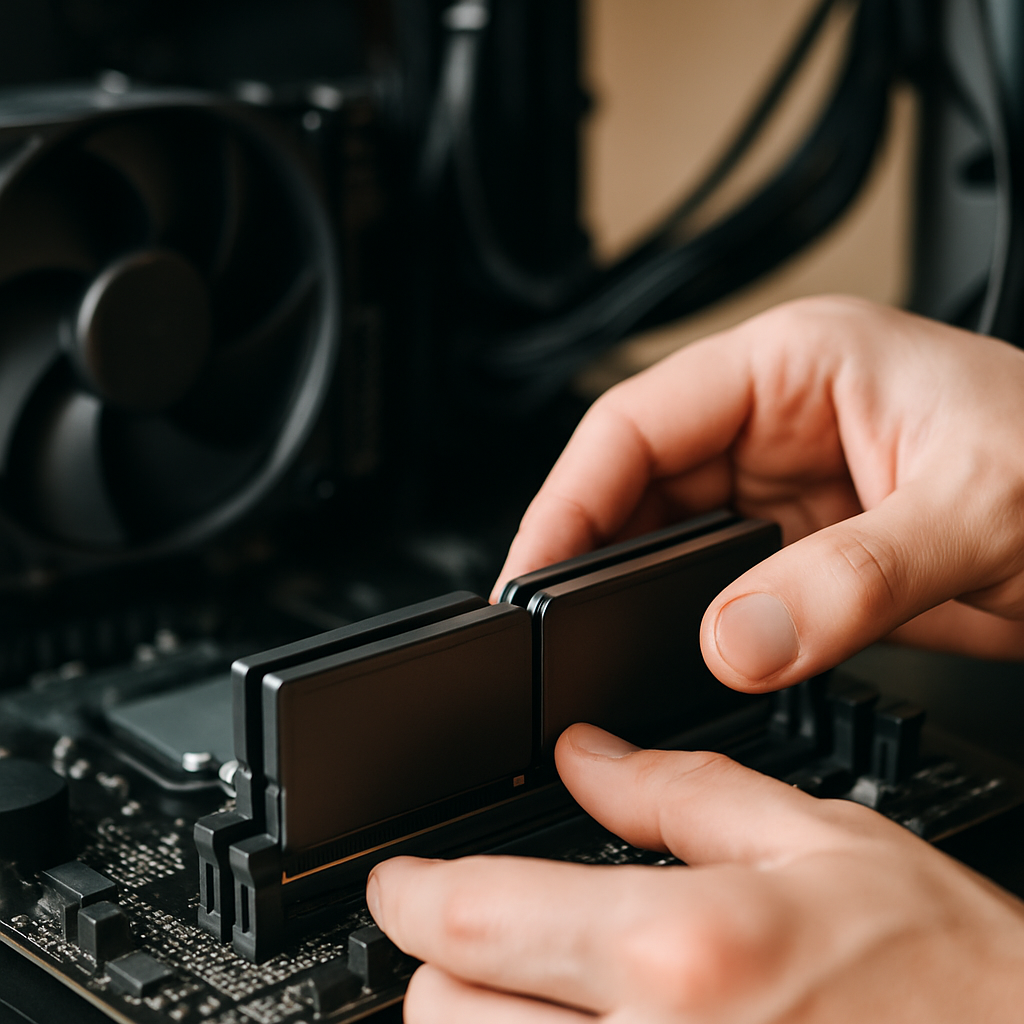
Installationstipps für Dual-Channel
- Nutze die empfohlenen Slots (häufig A2/B2). Schau ins Handbuch.
- Verwende identische Module (Marke, Modell, Timing). Matching-Kits sind die beste Wahl.
- Bei vier Slots: Wenn du zwei Module hast, installiere sie in den richtigen Paaren, nicht einfach nebeneinander.
Quad-Channel und mehr — lohnt das für Gamer?
Quad-Channel-Setups findest du auf HEDT- und Workstation-Plattformen. Sie liefern noch höhere Bandbreiten, sind aber teuer und lohnen sich primär für spezielle Workloads (Rendering, wissenschaftliche Berechnungen). Für reines Gaming ist Dual-Channel meist völlig ausreichend.
Mixing Kits — geht das gut?
Das Mischen verschiedener RAM-Kits funktioniert oft, aber es birgt Risiken: unterschiedliche Subtimings, Spannungen und kleine Fertigungsunterschiede können zu Instabilität oder reduzierter Performance führen. Wenn möglich, kaufe ein Kit, das als Set getestet wurde. Falls du Module mischen musst, achte darauf, ähnliche Frequenzen und Timings zu wählen und teste intensiv.
So wählt man den passenden RAM bei VDB-Catch aus: Beratung, Modelle und Preise
Du willst nicht selbst stundenlang Tests lesen? Kein Problem. VDB-Catch berät dich gezielt, damit du den optimalen RAM findest — passend zu Budget, Plattform und Zielen. Hier ein Überblick, wie die Auswahl bei uns abläuft und welche Modelle wir häufig empfehlen.
Der Beratungsprozess bei VDB-Catch
- Du nennst CPU, Mainboard und dein Budget.
- Wir schlagen passende Kits vor (Kapazität, Frequenz, Timings).
- Wir prüfen Kompatibilität (QVL-Listen, BIOS-Versionen) und schlagen Alternativen bei Konflikten vor.
- Optional: Wir liefern Einbauhilfe oder führen die Anpassung im Shop durch.
Modelle und typische Preisspannen (Orientierungswerte)
Preise schwanken, aber diese Orientierung hilft dir beim Vergleichen:
- 16 GB (2×8 GB) DDR4-3200/3600: ca. €60–€120 — bester Preis/Leistung-Sweetspot.
- 32 GB (2×16 GB) DDR4-3200/3600: ca. €120–€220 — ideal für Streamer & Creator.
- DDR5-Kits (z. B. 2×16 GB DDR5-5600): €150–€400+ — für neue Plattformen und Enthusiasten.
- Low-Profile- oder RGB-Modelle: Aufpreis, ästhetische und thermische Vorteile möglich.
Tipps zur Auswahl
Wenn du unsicher bist, nimm lieber ein getestetes Kit von bekannten Herstellern. Achte auf Garantie, Support und Rezensionen. Und ja: Ein gut ausgewähltes Kit spart dir in der Regel Nerven und Zeit beim Tuning.
Notebook vs. Desktop — Besonderheiten
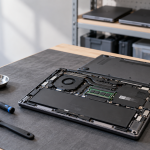
Bei Laptops sind die Möglichkeiten eingeschränkter: Viele Notebooks unterstützen nur bestimmte Module oder sind verlötet. Wenn du einen Gaming-Laptop hast, prüfe die Aufrüstmöglichkeiten, bevor du Komponenten kaufst. Bei Notebooks kann Arbeitsspeicher schneller machen oft durch Austausch gegen schnellere, kompatible SO-DIMMs gelingen — aber nicht so drastisch wie bei Desktop-Setups.
RAM-Upgrade leicht gemacht: Schneller Versand, faire Preise und erstklassiger Service von VDB-Catch
Ein Upgrade soll schnell und schmerzfrei sein. Deshalb bietet VDB-Catch nicht nur Produkte, sondern Service: schnelle Lieferung, transparente Preise und Support, der dir wirklich weiterhilft.
Was du vom Service erwarten kannst
- Schneller Versand: Lagerware mit Expressoptionen, damit dein neues Kit zügig bei dir ist.
- Faire Preise: Wir vergleichen und erklären, wann ein höherer Preis gerechtfertigt ist.
- Technischer Support: Hilfe beim Einbau, beim Aktivieren von XMP und beim Stabilitätstest.
- Garantie und Rückgabe: Herstellergewährleistung und unkomplizierte RMA-Prozesse.
Einbauservice und individuelle Konfiguration
Wenn dir Schrauben und BIOS-Einstellungen nicht liegen, kannst du auf unseren Einbauservice zurückgreifen. Wir bauen ein, konfigurieren XMP und führen erste Stabilitätstests durch — bevor das System zu dir kommt. So sparst du Zeit und vermeidest Fehler.
RMA und Support bei Problemen
Falls nach dem Upgrade ein Modul defekt ist: Kontaktiere uns, wir übernehmen die Koordination mit dem Hersteller, prüfen mit dir vorab mögliche Fehlerquellen (Slots, BIOS, Inkompatibilitäten) und beschleunigen den Austauschprozess. Das spart dir viele E-Mails und Wochen Wartezeit.
Praktische Einbau- und Optimierungs-Tipps (kurz & knackig)
Bevor du loslegst: ein paar einfache, aber oft vernachlässigte Schritte, damit alles glatt läuft.
- Netzstecker ziehen und statisch entladen, bevor du das Gehäuse öffnest.
- Richtige Slots nutzen (Handbuch!).
- Module sanft einsetzen und Rasten kontrollieren — nicht mit Gewalt.
- BIOS-Update prüfen, bevor du XMP aktivierst.
- Nach dem Einbau Stabilitätstest durchführen (MemTest86, Prime95).
- Bei ungewöhnlichen Ergebnissen: Einzelmodule testen, um defekte Riegel zu identifizieren.
FAQ — Häufige Fragen rund um das Thema Arbeitsspeicher schneller machen
F: Macht XMP meinem System Schaden?
Antwort: XMP verwendet vom Hersteller getestete Einstellungen. Schäden sind sehr unwahrscheinlich, solange du keine extremen Spannungen einstellst. Bei Instabilität kannst du die Spannungen moderat erhöhen oder das Profil anpassen.
F: Reichen 16 GB für Gaming?
Antwort: Ja, 16 GB sind aktuell für die Mehrheit der Spiele ausreichend. Für Streaming oder intensives Multitasking empfehlen wir 32 GB.
F: Sollte ich 1×16 GB oder 2×8 GB kaufen?
Antwort: 2×8 GB im Dual-Channel sind meist besser, da sie mehr Bandbreite bieten. Single-Module lassen sich später einfacher erweitern, aber bringen initial weniger Leistung.
F: Wie teste ich die Stabilität nach dem Upgrade?
Antwort: Nutze MemTest86 für RAM-spezifische Tests und Prime95/AIDA64 für kombinierte Lasttests. Mindestens 1–2 Stunden, bei Unsicherheit länger.
F: Kann ich gebrauchte RAM-Module kaufen?
Antwort: Ja, aber Vorsicht: Second-Hand-Module können kürzere Restgarantien haben und weniger verlässlich sein. Teste gebrauchte Module umfassend und kaufe bevorzugt von verlässlichen Händlern mit Rückgaberecht.
F: Was sind primäre Timings und warum sind sie wichtig?
Antwort: Primäre Timings wie CL (CAS Latency), tRCD, tRP und tRAS bestimmen Latenzen. Niedrigere Werte sind besser, aber sie hängen von der Frequenz ab — ein schnelles Modul mit höheren Timings kann trotzdem besser sein als ein langsamer mit niedrigen Timings.
Fazit — dein Fahrplan, um Arbeitsspeicher schneller machen zu können
Arbeitsspeicher schneller machen ist kein Hexenwerk. Starte mit einer ehrlichen Bestandsaufnahme: Wie viel RAM hast du, wie nutzt du dein System und wo liegt der Bottleneck? Setze dann Prioritäten: Kapazität zuerst, Frequenz und Timings danach. Nutze XMP, aber teste die Stabilität. Installiere Module im Dual-Channel und greife im Zweifel auf Beratung oder den Einbauservice von VDB-Catch zurück.
Noch ein letzter Tipp: Dokumentiere deine Schritte. Schreibe dir die eingesetzten Einstellungen, BIOS-Version und Testergebnisse auf — das hilft bei Rückfragen mit dem Support und beim späteren Nachjustieren. Wenn du willst, helfen wir dir gerne: Von der Auswahl des passenden Kits bis zum finalen Stabilitätstest. Dein PC kann mehr — oft steckt das größte Potenzial bereits im RAM. Arbeitsspeicher schneller machen heißt nicht immer teuer aufrüsten; manchmal ist es nur ein bisschen Wissen und die richtige Entscheidung. Viel Erfolg beim Tuning — und falls du Fragen hast: VDB-Catch ist nur einen Klick entfernt.