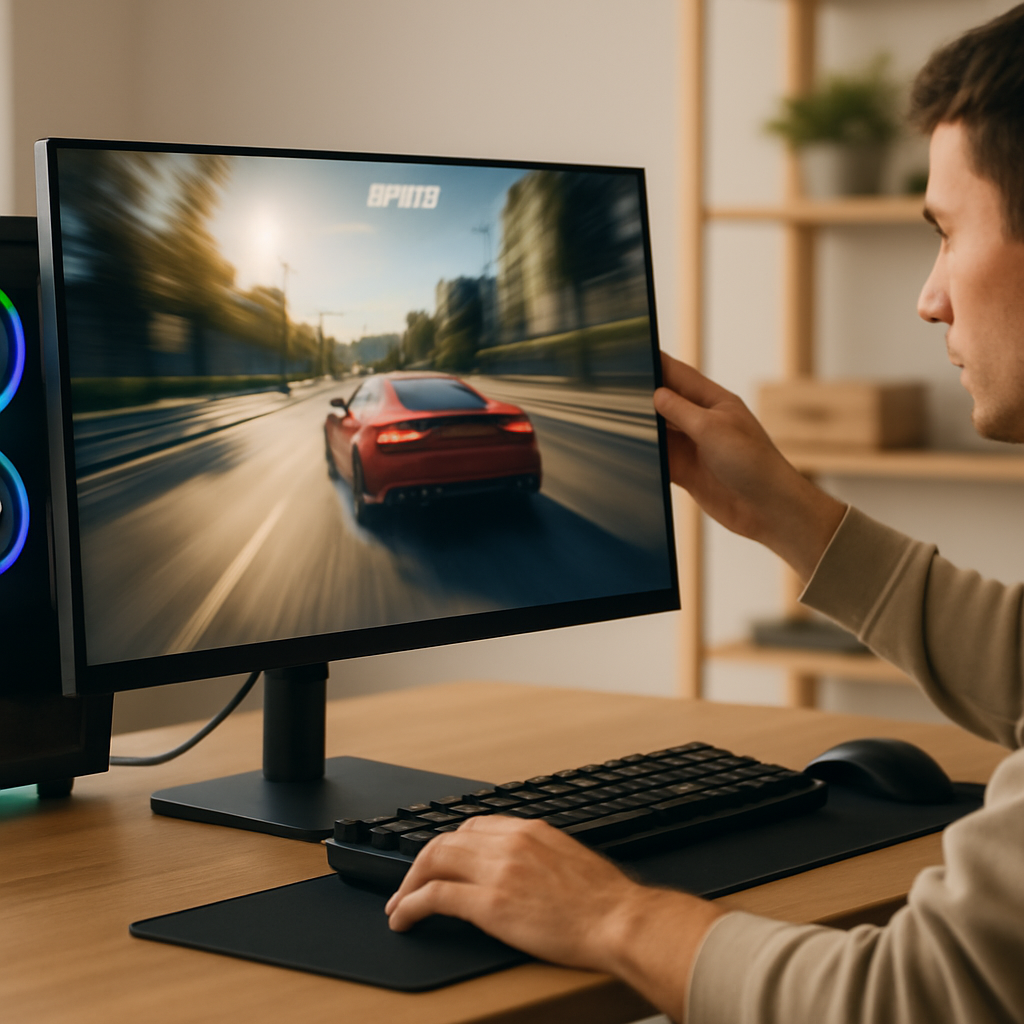
So holst du das Maximum aus deinem Monitor — G-Sync und FreeSync nutzen für flüssiges Gaming
Stell dir vor: keine Risse im Bild, kein Stottern bei schnellen Kameraschwenks und Eingaben, die sich sofort anfühlen — ganz ohne Kompromisse. Klingt gut? Dann bleib dran. In diesem Beitrag zeige ich dir Schritt für Schritt, wie du G-Sync und FreeSync nutzen kannst, welche Monitore von VDB-Catch sich eignen, wie du Kompatibilität prüfst und die besten Einstellungen für Bildqualität, Latenz und FPS findest. Am Ende weißt du nicht nur, was zu tun ist — sondern auch, wie VDB-Catch dich dabei unterstützt.
G-Sync und FreeSync nutzen: So optimierst du dein Gaming mit VDB-Catch Monitoren und Grafikkarten
G-Sync und FreeSync sind beides Implementierungen der Variable Refresh Rate (VRR). Kurz gesagt: Sie sorgen dafür, dass die Bildwiederholrate deines Monitors synchron mit der Framerate deiner Grafikkarte läuft. Dadurch fällt Tearing weg und das Spielerlebnis wirkt spürbar geschmeidiger.
Das klingt simpel, aber in der Praxis gibt es ein paar Kniffe, die den Unterschied zwischen „funktioniert“ und „perfekt“ ausmachen. Hier die wichtigsten Punkte, die du beachten solltest:
- Wähle das richtige Kabel: DisplayPort bietet die stabilste VRR-Unterstützung, besonders bei höheren Bildraten. HDMI 2.0 kann VRR in vielen Fällen, HDMI 2.1 ist ideal für Konsolen und hohe Bandbreiten.
- Treiber aktuell halten: NVIDIA- und AMD-Treiber werden ständig verbessert. Ein Update kann Bugs beheben und die Kompatibilität verbessern.
- Monitor-OSD checken: Aktiviere FreeSync/Adaptive-Sync oder G-Sync im Monitor-Menü, bevor du in den Treibern Änderungen vornimmst.
- Nutze LFC (Low Framerate Compensation), wenn dein Monitor es unterstützt — besonders bei gelegentlichen FPS-Einbrüchen wichtig.
Wenn du diese Basics beachtest, ist die Grundlage gelegt. Aber es geht noch weiter: Anpassungen wie Overdrive, FPS-Limiter und GPU-spezifische Low-Latency-Features können das Erlebnis noch einmal deutlich verbessern.
G-Sync und FreeSync nutzen: Welche Monitore von vdb-catch.de unterstützen VRR?
VDB-Catch führt eine breite Palette an Gaming-Monitoren — vom preiswerten 144‑Hz-Panel bis hin zu hochgetakteten 360‑Hz‑Displays oder Ultrawide‑Curved‑Screens. Welche davon VRR unterstützen? Kurz gesagt: viele. Aber es gibt wichtige Unterscheidungen:
- FreeSync / Adaptive‑Sync Monitore: Diese sind die Standardwahl für AMD-GPUs. Sie decken oft einen VRR‑Bereich (z. B. 48–144 Hz) ab und bieten LFC.
- G‑Sync Compatible: NVIDIA testet viele FreeSync‑Monitore und stuft sie als kompatibel ein. Diese Panels laufen in vielen Fällen mit NVIDIA‑Karten ohne native G‑Sync‑Hardware.
- Native G‑Sync (mit Modul): Diese Monitore haben ein zusätzliches Hardwaremodul für volle G‑Sync‑Funktionalität. Sie bieten meist die stabilste VRR‑Erfahrung mit NVIDIA‑GPUs.
Auf vdb-catch.de findest du in jeder Produktbeschreibung Angaben zu VRR-Unterstützung. Nutze die Filterfunktion im Shop: Suchbegriffe wie „FreeSync“, „G‑Sync Compatible“ oder „G‑Sync“ helfen dir schnell weiter. Wenn du unsicher bist, schreib das VDB‑Catch-Team an — die Berater empfehlen dir das passende Modell basierend auf GPU, Budget und gewünschten Features.
G-Sync und FreeSync nutzen: Kompatibilität von Grafikkarte, Treiber und Monitor bei VDB-Catch verstehen
Kompatibilität ist das A und O. Drei Komponenten müssen zusammenpassen: Grafikkarte, Monitor und Treiber/Software. Hier die Regeln, damit nichts schiefgeht:
Grafikkarte
NVIDIA-GPUs (ab GTX‑10‑Serie) unterstützen G‑Sync. Viele neuere NVIDIA‑Treiber erlauben auch die Nutzung von FreeSync‑Monitoren als „G‑Sync Compatible“. AMD‑GPUs unterstützen FreeSync nativ. Wenn du eine moderne GPU hast, bist du auf der sicheren Seite — aber es lohnt sich, das konkrete Modell mit dem Monitor abzugleichen.
Monitor
Die Produktbeschreibung ist dein Freund. Achte auf VRR‑Range (z. B. 48–144 Hz). Manche günstigen Panels starten erst bei 48 Hz — unter dieser Marke greift LFC, falls vorhanden. Hochwertige Panels bieten oft breitere Bereiche und stabilere Performance.
Treiber & Betriebssystem
Windows 10/11 funktionieren gut mit VRR, solange die GPU‑Treiber aktuell sind. Hersteller veröffentlichen regelmäßig Optimierungen: Ein Update kann also Probleme lösen oder neue Kompatibilitäten ermöglichen.
Tipp: Wenn du eine FreeSync‑Monitor mit einer NVIDIA‑GPU kombinierst, aktiviere „G‑Sync“ im NVIDIA Control Panel erst nachdem du FreeSync im Monitor eingeschaltet hast. Teste danach Spiele in verschiedenen Modi (Vollbild/Windowed) — manche Kombinationen benötigen „G‑Sync for windowed and full screen mode“.
G-Sync und FreeSync nutzen: Tipps für Bildqualität, Latenz und FPS mit VDB-Catch Gaming-Hardware
Technik ist eine Sache — Feintuning eine andere. Hier kommen praktische Tipps, mit denen du Bildqualität, Latenz und Framerate optimal balancierst.
VSync, FPS‑Limiter und VRR
VRR ersetzt VSync in den meisten Fällen. Trotzdem: Wenn deine FPS konstant über der maximalen Refresh‑Rate liegen, kann Tearing auftreten. Die Lösung: FPS‑Limiter oder VSync in Kombination mit einem Limit. Beispiel: Wenn dein Monitor 144 Hz hat, limitiere die FPS auf 142 oder 143, um VRR stabil zu halten.
Overdrive / Response Time
Ghosting lässt sich oft mit der Overdrive‑Option im OSD reduzieren. Aber Achtung: Zu viel Overdrive erzeugt inverse Ghosting (Overshoot). Wähle also die Einstellung, die bei deiner Bildfrequenz am besten aussieht — meist gibt es Profile für 60, 120, 144 Hz usw.
Low-Latency-Funktionen
NVIDIA Reflex und AMD Anti‑Lag sind Werkzeuge, um Eingabeverzögerung weiter zu reduzieren. Nutze sie, wenn du kompetitive Spiele spielst. VRR und diese Low-Latency‑Modi harmonieren sehr gut — VRR reduziert visuelle Artefakte, Reflex/Anti‑Lag reduziert die Verzögerung.
Adaptive Sync Range & LFC
Wenn deine FPS unter die minimale VRR‑Rate fallen, springt LFC ein, falls unterstützt: Dabei verdoppelt oder verdreifacht der Monitor einzelne Bilder, um die Anzeige flüssig zu halten. Prüfe, ob dein Monitor LFC unterstützt — das macht VRR deutlich robuster.
Praktische Reihenfolge beim Tuning
- Aktiviere VRR im Monitor‑OSD.
- Installiere aktuelle GPU‑Treiber.
- Schalte VSync aus und setze einen moderaten FPS‑Limiter (falls nötig).
- Aktiviere NVIDIA Reflex / AMD Anti‑Lag, wenn verfügbar.
- Justiere Overdrive für geringes Ghosting.
- Teste in deinen wichtigsten Spielen und beobachte FPS‑Schwankungen.
Wenn du diese Reihenfolge befolgst, hast du eine strukturierte Vorgehensweise, die viele typische Probleme direkt vermeidet.
G-Sync und FreeSync nutzen: Warum VDB-Catch der ideale Partner für Enthusiasten ist
Warum solltest du VDB‑Catch wählen? Kurz: Kompetenz, Auswahl und Service. Lass mich das konkret machen:
- Fachkundige Beratung: Das Team kennt die feinen Unterschiede zwischen FreeSync, G‑Sync Compatible und nativem G‑Sync. Keine Theorie, sondern praktische Empfehlungen.
- Maßgeschneiderte PC‑Builds: Du bekommst ein System, das VRR optimal unterstützt — von der GPU‑Auswahl bis zu den richtigen Anschlüssen.
- Produktvielfalt: Ob 240 Hz, 360 Hz oder 4K‑120 mit HDMI 2.1 — VDB‑Catch hat Modelle für verschiedene Budgets und Ansprüche.
- After‑Sales Support: Hilfe bei der Einrichtung, Treiberfragen und Troubleshooting. Das spart Zeit und Nerven.
- Fairer Versand und Garantieleistungen: Schnell geliefert und abgesichert — wichtig, wenn du direkt loslegen willst.
Kurz gesagt: VDB‑Catch ist mehr als ein Shop. Es ist ein Partner, der dich begleitet — vom Kauf bis zur perfekten Einstellung.
G-Sync und FreeSync nutzen: So stellst du VRR korrekt ein und erhältst Unterstützung von VDB-Catch
Jetzt wird’s praktisch. Hier eine detaillierte Schritt‑für‑Schritt‑Anleitung, wie du VRR einstellst und was du zu prüfen hast, wenn etwas nicht funktioniert.
1) Verkabelung und Hardware-Check
Nutze DisplayPort 1.2/1.4 für die meisten PC‑Setups. Für Konsolen oder neuere GPUs ist HDMI 2.1 ideal. Prüfe, ob der verwendete Port am Monitor VRR unterstützt — manche Monitore haben nur einen DP‑Port mit voller Unterstützung.
2) Monitor‑OSD konfigurieren
Öffne das Menü deines Monitors. Suche nach „FreeSync“, „Adaptive Sync“ oder „G‑Sync“. Aktiviere die Option. Prüfe zusätzlich, ob LFC aktiviert ist — manche Monitore bieten das als separaten Punkt.
3) Treiberinstallation
Lade die neuesten Treiber von NVIDIA oder AMD. Nach der Installation starte das System neu. In manchen Fällen ist es sinnvoll, vorher den alten Treiber sauber zu entfernen (DDU – Display Driver Uninstaller), besonders bei Wechsel zwischen NVIDIA und AMD.
4) NVIDIA‑Einstellungen (falls NVIDIA GPU)
Öffne das NVIDIA Control Panel → „Set up G‑Sync“. Aktiviere G‑Sync für den entsprechenden Monitor und wähle, ob es für Vollbild oder Fenster-/Vollbildmodus gelten soll. Dann unter „Manage 3D settings“ kannst du globale oder programmbezogene Einstellungen vornehmen.
5) AMD‑Einstellungen (falls AMD GPU)
Öffne AMD Radeon Settings → Anzeige → aktiviere FreeSync. Prüfe „Enhanced Sync“ für Situationen, in denen deine FPS häufig über der Refresh‑Rate liegen.
6) In‑Game testen
Starte ein Spiel und beobachte. Deaktiviere VSync im Spiel. Aktiviere HUD‑Overlays für FPS (z. B. Steam, Radeon Overlay, NVIDIA Overlay), um die Framerate zu überwachen. Achte auf Ruckler, Tearing und Ghosting.
Fehlerbehebung
- Kein VRR? Prüfe Kabel und Port, update Monitor‑Firmware, wechsle zu einem anderen DP‑Port.
- Tearing trotz VRR? Setze ein leichtes FPS‑Limit etwas unter die maximale Refresh‑Rate oder aktiviere VSync+Limiter.
- Ghosting? Reduziere Overdrive oder wähle ein anderes Overdrive‑Profil.
- Unterschiedliche Performance in Vollbild und Fenstermodus? Aktiviere „G‑Sync for windowed and full screen mode“ oder teste die entsprechende Option bei AMD.
Wenn du nicht weiterkommst: VDB‑Catch bietet direkten Support. Du kannst das Kontaktformular nutzen oder telefonisch Hilfe anfordern. Das Team führt dich durch Diagnoseschritte, schlägt passende Kabel oder Monitore vor und hilft bei Treiber‑Workarounds.
FAQ – Häufige Fragen zu G-Sync & FreeSync
F: Funktioniert FreeSync mit NVIDIA‑Grafikkarten?
A: Viele FreeSync‑Monitore laufen als „G‑Sync Compatible“ mit NVIDIA‑Karten. Die Erfahrung variiert je nach Monitor-Modell; teste nach dem Aktivieren von G‑Sync im NVIDIA‑Panel.
F: Was ist besser: native G‑Sync oder G‑Sync Compatible?
A: Native G‑Sync (mit Hardwaremodul) liefert meist stabilere VRR‑Performance und zusätzliche Features. G‑Sync Compatible ist eine günstige Alternative, die in vielen Fällen sehr gut funktioniert.
F: Soll ich VSync bei aktiviertem VRR nutzen?
A: Normalerweise nicht. VRR genügt. Falls deine FPS dauerhaft über der Monitor‑Refresh‑Rate liegen und Tearing auftritt, hilft ein FPS‑Limiter oder VSync in Kombination mit einem Limit.
F: Ich habe Ghosting – was tun?
A: Reduziere Overdrive im Monitor‑OSD oder wähle ein anderes Overdrive‑Profil. Prüfe auch die Refresh‑Rate: Manche Overdrive‑Profile sind für bestimmte Hz‑Werte optimiert.
F: Wie wichtig ist das Kabel?
A: Sehr wichtig. Billige Kabel können Signalprobleme verursachen. Für 144 Hz+ und hohe Auflösungen nutze geprüfte DisplayPort 1.4 bzw. HDMI 2.1 Kabel.
Fazit & Call to Action
G‑Sync und FreeSync nutzen ist ein einfacher Weg zu spürbar besserem Gaming. Mit der richtigen Kombination aus Monitor, GPU, Kabel und Einstellungen erreichst du flüssige Bildwiedergabe, weniger Latenz und insgesamt ein befriedigenderes Spielerlebnis. Wenn du dir unsicher bist: VDB‑Catch berät dich persönlich, hilft bei der Auswahl und beim Setup — damit du nicht nur kaufst, sondern auch spielst. Neugierig geworden? Schau auf vdb-catch.de vorbei oder nutze den Support für eine individuelle Konfiguration.