Monitorkalibrierung für Profis — Siehst du wirklich, was du glaubst? Mehr Präzision, weniger Rätsel: So bringst du deine Farben ins Ziel
Du willst, dass Bild, Video oder Stream nicht nur gut aussehen, sondern exakt dem entsprechen, was du beabsichtigst? Dann bist du hier richtig. In diesem Gastbeitrag zeige ich dir, warum Monitorkalibrierung für Profis unverzichtbar ist, welche Hardware und Tools sich bei VDB-Catch besonders eignen, und wie du Schritt für Schritt zu reproduzierbaren, studiowürdigen Ergebnissen kommst — auch in HDR. Am Ende weißt du, welche Werte zu setzen sind, welches Gerät du wählen solltest und wie VDB-Catch dich dabei unterstützt, damit du weniger raten und mehr liefern kannst.
Monitorkalibrierung für Profis: Warum Genauigkeit zählt
Stell dir vor: Du bearbeitest ein Portrait, leitest eine Farbkorrektur im Schnitt oder stellst ein Stream-Overlay zusammen — und später sind Hauttöne falsch, Highlights ausgefressen oder das finale Druckergebnis liegt meilenweit neben deiner Vorstellung. Ärgerlich, oder? Genau deshalb ist Monitorkalibrierung für Profis kein Nice-to-have, sondern Pflicht. Warum genau?
- Reproduzierbarkeit: Kalibrierung sorgt dafür, dass jeder Kollege, Druckdienstleister oder Endkunde dasselbe sieht.
- Effizienz: Du sparst Zeit, weil Nachkorrekturen und Testdrucke reduziert werden.
- Verlässlichkeit: Farbwiedergabe entspricht etablierten Standards (D65, Gamma 2.2/2.4, Rec.709, DCI-P3 etc.).
- Wettbewerbsvorteil: Konsistente Ergebnisse verbessern Reputation und sparen Kosten bei Auftragsarbeiten.
Ein praktisches Beispiel: Du arbeitest für ein Magazin und der Satz schickt die Druck-PDF direkt in die Druckerei. Ist dein Monitor zu hell oder hat einen Farbstich, endet das in einem überbelichteten Print. Für Studios, Post-Production oder anspruchsvolle Content-Creator sind solche Fehler schlichtweg inakzeptabel.
Monitorkalibrierung für Profis schafft Vertrauen — in deine Arbeit, in deinen Workflow und in das Resultat. Dieses Vertrauen ist bares Geld wert: weniger Retouren, weniger überstürzte Korrekturen und eine konsistente Markenästhetik über Medien hinweg. Außerdem macht es einfach mehr Spaß, wenn das Ergebnis das ist, was du geplant hast.
VDB-Catch: Gaming-Monitore als Basis für Farbgenauigkeit
Viele denken: Gaming-Monitore = Viel Hertz, wenig Farbe. Das ist veraltetes Denken. Moderne Gaming-Displays bieten oft breite Farbräume, gute Farbstabilität und sogar Hardware-Kalibrierung. Bei VDB-Catch findest du gezielt Modelle, die sich hervorragend als Basis für präzise Monitorkalibrierung eignen. Worin unterscheiden sich diese Monitore?
Wichtige Hardware-Merkmale
- Hardware-Kalibrierung (3D-LUT): Speichert Korrekturen direkt im Monitor — stabiler und oft präziser als reine Software-Profile.
- Breite Farbraumabdeckung: Modelle mit AdobeRGB oder DCI-P3 Deckung sind ideal für Foto und Video.
- Hohe Farbstabilität und Uniformität: Gleichmäßige Helligkeit und Farbe über das gesamte Panel reduzieren lokale Abweichungen.
- Gute Anschlussvielfalt: DP, HDMI, USB-C — für fehlerfreie Signalübertragung besonders bei 10-Bit-Modi wichtig.
VDB-Catch bietet nicht nur Consumer-Gaming-Monitore, sondern selektiert Displays, die professionellem Farbmanagement gerecht werden. Viele Modelle kommen mit werkseitigem Kalibrierungsreport. Das ist praktisch: Du startest näher am Ziel und brauchst weniger Feintuning. Außerdem achten wir auf Paneltyp (IPS für gute Farben, VA für hohen Kontrast, OLED für perfektes Schwarz), damit du genau das bekommst, was dein Workflow verlangt.
Für wen eignen sich Gaming-Monitore von VDB-Catch?
Kurz gesagt: Für Fotografen, Videoproduzenten, Live-Streamer und Designer, die Leistung und präzise Farben wollen. Gerade Content-Creator, die sowohl spielen als auch produzieren, profitieren von einem Monitor, der beides kann — hohe Bildwiederholrate und zuverlässige Farbtreue. Und wenn du mehrere Monitore betreibst: Wir beraten dich zur Homogenität über mehrere Panels hinweg.
ICC-Profile, Farbräume und Kalibrierungs-Tools im Überblick
Bevor du loslegst: Die Begriffe müssen sitzen. Sonst misst du dich blauäugig durch den Workflow und wunderst dich später über Abweichungen. Also: Was sind ICC-Profile, welche Farbräume brauchst du und welche Tools sind in der Praxis relevant?
Grundbegriffe einfach erklärt
- ICC-Profil: Ein Profil beschreibt, wie ein Gerät Farben darstellt. Nach der Kalibrierung erzeugst du ein ICC-Profil, das Betriebssystem und Software nutzen, um Farben korrekt darzustellen.
- Farbräume: sRGB = Web, AdobeRGB = Fotografie, Rec.709 = SDR-Video, DCI-P3/Rec.2020 = breitere Gamuts für Kino/HDR.
- DeltaE: Messgröße für Farbabweichungen. Für Profis gilt: DeltaE unter 2 ist gut, unter 1 ist exzellent.
Die gängigen Tools — Vor- und Nachteile
Die Auswahl des richtigen Tools hängt von deinen Anforderungen ab. Hier eine kompakte Orientierung:
| Tool | Typ | Einsatzgebiet |
|---|---|---|
| DisplayCAL + ArgyllCMS | Open-Source | Sehr präzise Profilerstellung, flexibel, ideal für Profis mit Zeit |
| X-Rite i1Profiler | Proprietär | Benutzerfreundlich, gut für Fotostudios, unterstützt i1Display Pro |
| Datacolor SpyderX | Colorimeter | Schnell & zuverlässig für Fotografen, kosteneffizient |
| CalMAN / Portrait Displays | High-End Software | Video- und HDR-Workflows, präzise Messung und Mastering |
Für fast alle Workflows gilt: Ein gutes Colorimeter (z. B. i1Display Pro) plus DisplayCAL oder i1Profiler ist ein sehr robuster Start. Wenn du für Print oder wissenschaftliche Messungen arbeitest, lohnt sich ein Spectrophotometer. Übrigens: Manche Colorimeter benötigen regelmäßige Re-Kalibrierung gegen ein Spektralreferenzgerät — das ist wichtig, wenn du höchste Genauigkeit willst.
Schritt-für-Schritt zur professionellen Monitorkalibrierung bei vdb-catch
Jetzt wird’s praktisch: Ich nehme dich mit durch einen typischen Profi-Workflow für Monitorkalibrierung. Die Reihenfolge ist wichtig — sonst passen die Farben am Ende nicht zusammen.
1. Vorbereitung: Ruhe ist die halbe Miete
Schalte den Monitor mindestens 30 Minuten ein (besser 60 Minuten). Warum? Elektronische Bauteile und die Hintergrundbeleuchtung brauchen Zeit, um auf Betriebstemperatur zu kommen. Stelle die Raumbeleuchtung auf einen konstanten, neutralen Zustand — starke Fensterbeleuchtung vermeiden. Kleiner Pro-Tipp: Nutze schwer reflektierende Tische und matte Wände in neutraler Farbe. Deine Augen danken es dir.
2. Monitor-Einstellungen: Clean Start
- Setze das OSD auf Werkseinstellungen oder auf einen neutralen Preset (kein „Vivid“ oder „Game“).
- Deaktiviere alle dynamischen Kontraste, automatischen Helligkeitsanpassungen oder Farbfilter.
- Wähle im Betriebssystem keine zusätzlichen Farbprofile, bevor du dein neues Profil erstellst.
Zusätzlicher Hinweis: Manche Monitore haben spezielle Bildmodi für Fotografie oder HDR. Nutze sie nur, wenn du weißt, was sie tun — sonst lieber neutral.
3. Messgerät & Software wählen
Für die meisten Profis: X-Rite i1Display Pro oder ein SpyderX zusammen mit DisplayCAL oder i1Profiler. Wenn HDR oder Druck-Farbabgleich kritisch sind, greif zum Spectro und ggf. CalMAN. Achte auch auf die Kompatibilität mit deinem Betriebssystem (Windows vs. macOS) und auf mögliche Treiberupdates.
4. Zielwerte definieren
Typische Ziele:
- Weißpunkt: D65 / 6500K
- Gamma: 2.2 (Fotografie/Web) oder 2.4 (reinhaftere SDR-Video-Workflows)
- Luminanz: 80–120 cd/m² für Print & allgemeine Bildbearbeitung; 100–140 cd/m² für Videobearbeitung und Broadcast
Wenn du für Online-Inhalte arbeitest, ist sRGB oft ausreichend. Für gedruckte Bilder oder Kino-Farben brauchst du größere Gamuts. Definiere dein Ziel, bevor du loslegst — das spart Zeit und Nerven.
5. Kalibrieren & Profil erstellen
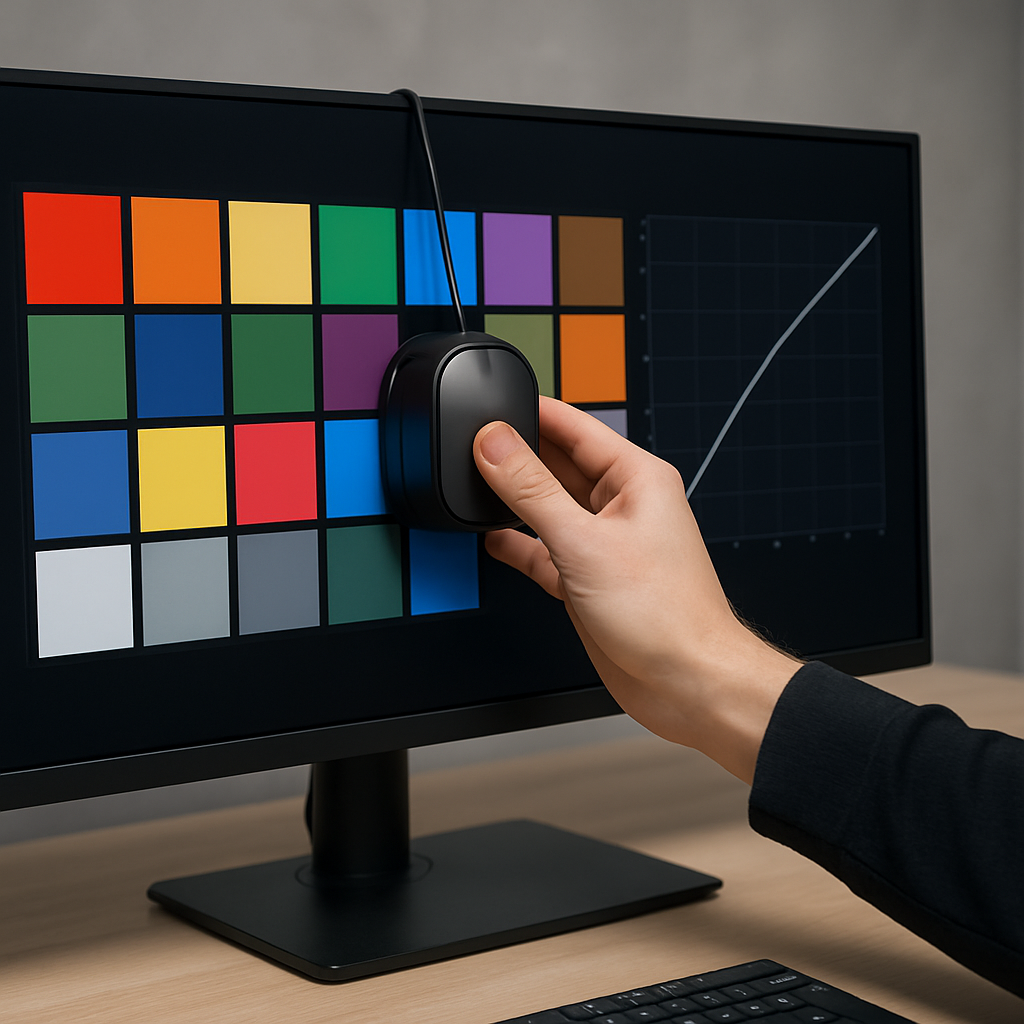
- Positioniere das Messgerät mittig auf dem Bildschirm und folge dem Software-Workflow.
- Führe die Kalibrierung (Erstellung einer LUT) und das anschließende Profiling durch.
- Speichere die LUT im Monitor, falls Hardware-Kalibrierung möglich ist, sonst registriert das Betriebssystem das ICC-Profil.
Tipp: Notiere dir die verwendeten Einstellungen — Weißpunkt, Gamma, Luminanz, verwendetes Messgerät und Datum. Führe ein kleines Kalibrierungs-Log, das hilft bei Fehleranalyse und beim Vergleich über die Zeit.
6. Validierung & Dokumentation
Nach Abschluss: Überprüfe den Report (DeltaE-Werte, Gamut-Abdeckung). Dokumentiere deine Einstellungen — Zielwerte, Datum, verwendetes Messgerät — und plane regelmäßige Re-Kalibrierungen (alle 4–8 Wochen).
Falls du in einem Team arbeitest: Teile das Profil und die Dokumentation, damit alle mit denselben Vorgaben arbeiten. Lege ein zentral verfügbares Profil-Repository an oder binde Profile in ein Asset-Management-System ein.
Tipps & häufige Fehler
- Fehler: Kalibrierung bei wechselnder Raumbeleuchtung. Tipp: Kalibriere nur bei konstanter Lichtlage.
- Fehler: Ignorieren der Farbmanagement-Einstellungen in Photoshop/DaVinci/NLE. Tipp: Prüfe, dass die Apps Farbmanagement unterstützen und das richtige Profil nutzen.
- Fehler: Zu hoher Luminanzwert für Print. Tipp: Senke Luminanz auf 80–100 cd/m² bei Druckprojekten.
- Fehler: Kabelqualität unterschätzen. Tipp: Verwende DisplayPort-Kabel oder hochwertige HDMI-Kabel, um Signalprobleme zu vermeiden.
Ein zusätzlicher Hinweis: Wenn du mehrere Monitore verwendest, kalibriere sie nacheinander und achte auf visuelle Angleichung — perfekte Übereinstimmung ist oft nicht möglich, aber du kannst Unterschiede minimieren.
HDR-Kalibrierung: Farbgenauigkeit bei HDR-Monitoren für Profis
HDR ist ein anderes Biest: Mehr Dynamikumfang, höhere Peak-Luminanzen und oft breitere Farbräume. Deshalb unterscheidet sich die Kalibrierung von HDR-Monitoren deutlich von SDR.
Worauf du achten musst
- Peak-Nits: Studio-Mastering-Monitore können 1000+ nits erreichen. Für Full-Range-Mastering musst du das Ziel-Peak festlegen.
- Tonemapping: Konsumergeräte mappen HDR-Inhalte oft um. Weiß, wie deine Zielplattform (Netflix, YouTube, Streaming-Hardware) mit Tonemapping umgeht.
- Messgeräte für HDR: Nicht jedes Colorimeter kann hohe Nits korrekt messen. Nutze geeignete Spectros oder spezialisierte HDR-Messgeräte.
- Software: Verwende CalMAN, LightIllusion oder professionelle Tools, die PQ/HLG-Targets und HDR-Bereiche korrekt unterstützen.
Praxisworkflow für HDR
- Kalibriere zunächst SDR (D65, Gamma 2.2/2.4), um die Grundbasis zu haben.
- Definiere dein HDR-Ziel (z. B. PQ mit 1000 nits Peak oder 400 nits für Streaming-Distribution).
- Miss Peak-Luminanz, Schwarzwert und Gamut-Abdeckung; passe lokale Einstellungen wie Local-Dimming an.
- Erstelle und dokumentiere ein HDR-Kalibrierungsprofil und validiere mit Referenzmaterial.
Kurz und knapp: HDR-Kalibrierung ist anspruchsvoll, aber mit dem richtigen Equipment, der passenden Software und klarem Ziel (Mastering vs. Distribution) sehr gut machbar. Ein weiterer Tipp: Teste deine HDR-Arbeiten immer auf mehreren Zielgeräten — vom Studio-Monitor bis zum handelsüblichen HDR-TV — um zu sehen, wie das Tonemapping greift.
Beratung, schneller Versand und erstklassiger Service bei vdb-catch
Du musst das Rad nicht neu erfinden — VDB-Catch unterstützt dich persönlich. Egal ob du gerade mit Farbmanagement anfängst oder ein Studio aufbaust: Unsere Services sind auf Profi-Anforderungen zugeschnitten.
Was du von unserem Service erwarten kannst
- Individuelle Beratung: Wir besprechen dein Zielmedium, Budget und Workflow und empfehlen den passenden Monitor plus Messgerät.
- Kalibrierungs-Bundles: Monitor + Colorimeter + vorkonfigurierte Zielwerte — fertig für den Einsatz.
- Schneller Versand: Business-Modelle kurzfristig verfügbar, damit Deadlines halten.
- After-Sales-Support: Hilfe bei Erstkalibrierung, Troubleshooting und Empfehlungen zur Re-Kalibrierungsfrequenz.
Wenn du möchtest, liefern wir auch vorkonfigurierte ICC-Profile oder Kalibrierungs-Reports mit — perfekt für Agenturen oder Studios, die standardisierte Setups benötigen. Und ja: Wir helfen dir auch bei der Auswahl der richtigen Grafikkarte, damit das Signal korrekt in 10-Bit an den Monitor gelangt. Gerade bei HDR und breiten Farbräumen ist eine Grafikkarte mit nativer Unterstützung unverzichtbar.
Wie du vorgehen kannst
Du willst direkt starten? So geht’s in drei Schritten:
- Kontaktieren: Beschreibe dein Einsatzgebiet (Foto, Video, Streaming, Druck).
- Beratung: Wir schlagen passende Monitore und Messgeräte vor und erstellen ein Paketangebot.
- Setup & Support: Nach Lieferung helfen wir beim Einrichten, Kalibrieren und Dokumentieren deines Setups.
Zusätzlich bieten wir Follow-Up-Checks an: Du schickst uns Messergebnisse und wir geben Feedback oder passen Empfehlungen an. So bleibst du über Zeit hinweg konsistent.
Abschluss & Handlungsempfehlungen
Monitorkalibrierung für Profis ist kein Hexenwerk, aber sie erfordert Planung, das richtige Equipment und Disziplin. Wenn du diese Dinge berücksichtigst, werden deine Farben zuverlässig — und das zahlt sich aus: bessere Ergebnisse, weniger Revisionen und mehr zufriedene Kunden.
Kurzer Quick-Check vor dem Loslegen:
- Hast du ein geeignetes Messgerät (i1Display Pro oder besser)?
- Ist dein Monitor kalibrierungsfähig (Hardware-3D-LUT ideal)?
- Weißt du dein Ziel (sRGB, AdobeRGB, Rec.709, HDR-Peak)?
- Hast du eine konstante Arbeitsbeleuchtung und dokumentierst du Einstellungen?
Wenn du bei einer dieser Fragen zögerst: Sprich mit uns. VDB-Catch berät dich, stellt passende Bundles zusammen und sorgt dafür, dass du nicht im Kalibrierungs-Dschungel verloren gehst. Am Ende zählt nur eines: Dass dein Ergebnis das ist, was du geplant hast — nicht mehr, nicht weniger.
FAQ — Kurz & knapp
Wie oft kalibrieren?
Für Profis: alle 4–8 Wochen. Bei intensiver Nutzung oder wenn du besonders strenge Anforderungen hast, öfter.
Colorimeter oder Spectro?
Colorimeter sind praktisch und schnell. Für höchste Präzision und Druck-Farbmanagement ist ein Spectrophotometer die bessere Wahl.
Kann ein Gaming-Monitor Profi-Ansprüchen genügen?
Ja — moderne Gaming-Monitore mit breitem Gamut und Hardware-Kalibrierung sind oft eine sehr gute Wahl.
Was tun bei mehreren Monitoren?
Kalibriere jeden Monitor einzeln und passe per Blickvergleich an. Nutze gleiche Modelle, wenn möglich, oder dokumentiere Abweichungen und arbeite mit Master/Reference-Monitor.
Wie wichtig ist die Grafikkarte?
Sehr wichtig. Eine GPU, die 10-Bit-Ausgabe und korrekte Farbraumkonvertierung unterstützt, ist bei professionellen Workflows Pflicht. Sonst verlierst du Farbtreue bereits vor dem Monitor.
Bereit, deine Monitorkalibrierung auf das nächste Level zu bringen? Dann besuch vdb-catch.de oder kontaktiere unseren Support — wir helfen dir beim Setup, bei der Auswahl und bei der Umsetzung deiner Farbziele. Deine Projekte verdienen präzise Farben — also los!