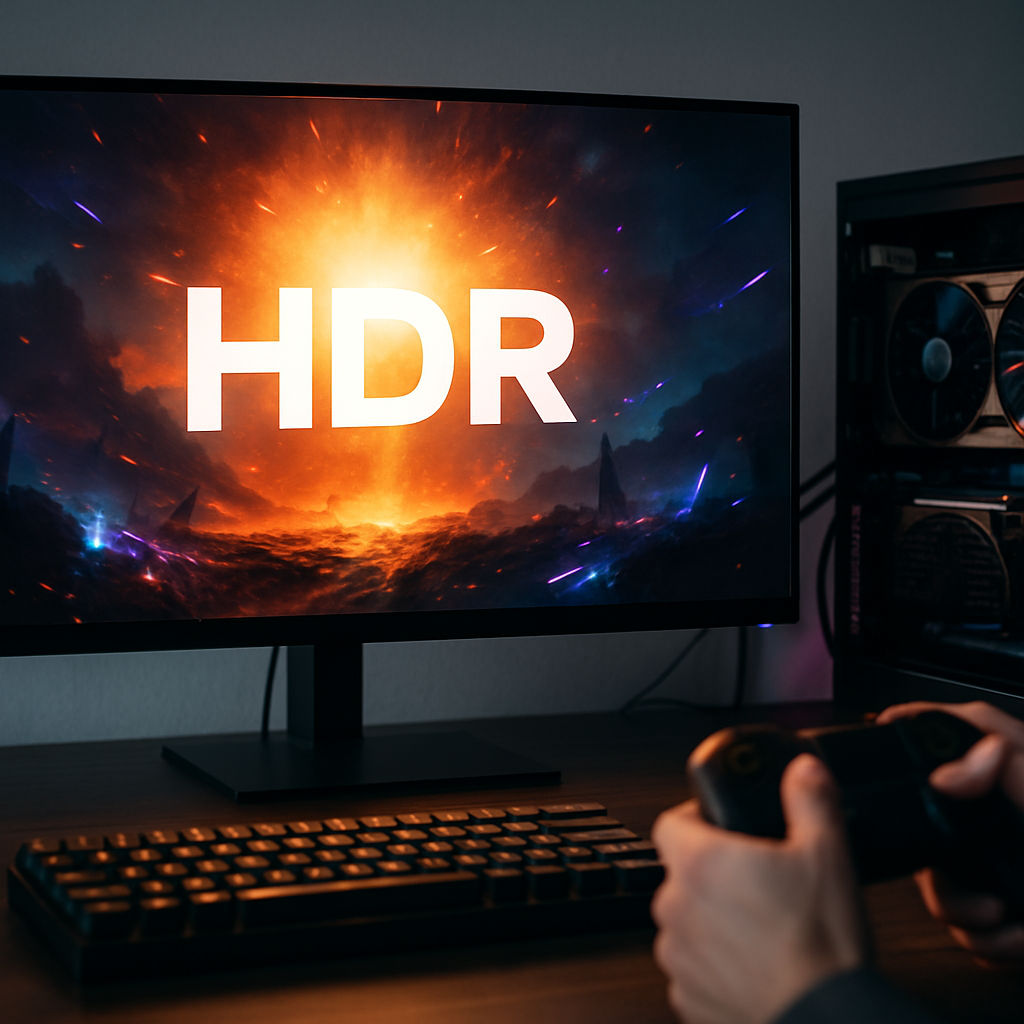
Stell Dir vor: Du steigst ins Spiel ein, die Sonne blitzt, Explosionen flackern – und alles wirkt einfach realer. Genau darum geht es: HDR für Gaming-Anwendungen verstehen kann Dein Spielerlebnis komplett verändern. In diesem Beitrag zeige ich Dir, wie HDR funktioniert, welche Formate wichtig sind, worauf Du beim Monitor- und GPU-Kauf achten solltest und wie Du Einstellungen genre‑gerecht optimierst. Am Ende weißt Du, welche Schritte nötig sind, damit HDR bei Dir zu Hause nicht nur ein Buzzword bleibt, sondern echtes Mehrwert bringt.
HDR-Grundlagen für Gaming: Was HDR wirklich bewirkt
Was bedeutet HDR eigentlich genau und warum solltest Du Dich dafür interessieren? Kurz gesagt: HDR erweitert den sichtbaren Helligkeits- und Farbumfang gegenüber dem klassischen SDR. Das Resultat sind hellere Highlights, tiefere Schwarzwerte und deutlich lebendigere Farben. Besonders in Games mit starken Lichtquellen – denk an Explosionen, die Sonne über einer Wüstenlandschaft oder Funken in einer Schmiede – macht HDR einen sichtbaren Unterschied.
Doch HDR ist kein magischer Schalter. Es ist ein Zusammenspiel aus Spielengine, Grafikkarte, Monitor und den verwendeten Formaten. Damit HDR wirklich wirkt, brauchst Du Hardware, die hohe Spitzenhelligkeit (Nits), gute Farbtiefe (10 Bit) und ein Panel mit geeignetem Dimming besitzt.
Wesentliche technische Begriffe einfach erklärt
- Nits: Einheit der Helligkeit. Für echtes HDR sollten Gaming-Displays mindestens 600 Nits erreichen; in High-End-Setups sind 1.000 Nits oder OLED-typische Spitzenwerte ideal.
- Bit-Tiefe: 10-Bit-Farbtiefe reduziert Banding und sorgt für sanftere Farbverläufe. Viele Monitore und GPUs unterstützen 10 Bit bei korrekter Verbindung.
- Local Dimming: Segmentierte Steuerung der Hintergrundbeleuchtung. Mehr Zonen = besserer Kontrast und weniger Halo-Effekte. FALD (Full Array Local Dimming) ist deutlich besser als einfache Edge-Lit-Lösungen.
- Tone Mapping: Die Anpassung von Spiel-Helligkeitsdaten an die Fähigkeiten Deines Displays. Gutes Tone Mapping verhindert ausgefressene Lichter oder zu dunkle Schatten.
Wenn Du noch nie mit HDR gespielt hast, probiere es einmal bewusst aus: Suche ein Spiel mit starken Kontrasten (z. B. Cyberpunk-ähnliche Neon-Szenen) und vergleiche aktiviert vs. deaktiviert. Du wirst überrascht sein, wie viel Tiefe und Atmosphäre hinzugewonnen wird – oder wie schnell schlechte Implementierungen auch stören können.
HDR-Formate im Überblick: HDR10, HDR10+, Dolby Vision und mehr
Nicht jedes HDR ist gleich — und deswegen lohnt ein Blick auf die Formate. Jedes Format regelt, wie Helligkeits- und Farbinformationen an das Display übermittelt werden, ob Metadaten statisch oder dynamisch sind und wie flexibel das Tone Mapping sein kann.
| Format | Metadaten | Stärken | Begrenzungen |
|---|---|---|---|
| HDR10 | statisch | sehr verbreitet, Standard für viele Spiele | kein dynamisches Tone Mapping |
| HDR10+ | dynamisch | besseres Szenen-Tone-Mapping | geringere Verbreitung |
| Dolby Vision | dynamisch, bis 12 Bit | ausgezeichnetes dynamisches Tone Mapping | Lizenzpflichtig, nicht überall unterstützt |
| HLG | Broadcast-freundlich | gut für Live-Übertragungen | weniger relevant für Spiele |
Für PC- und Konsolen-Gaming ist HDR10 oft die Grundlage. Wenn Dein Monitor und Spiel Dolby Vision oder HDR10+ unterstützen, profitierst Du von dynamischem Tone Mapping — besonders in Titeln mit sehr wechselnden Lichtverhältnissen. Wichtig: Unterstützung muss auf allen Ebenen vorhanden sein (Spiel, GPU, Monitor), sonst nutzt das Format nichts.
Die passenden Gaming-Monitore mit HDR: Tipps von vdb-catch.de
Welcher Monitor ist der richtige für Dich? Die Antwort hängt davon ab, was Du spielst und wie wichtig Dir Bildqualität, Reaktionszeit und Blickwinkel sind. Hier sind konkrete Kriterien, die Dir helfen, eine fundierte Entscheidung zu treffen.
Worauf Du unbedingt achten solltest
- Peak Brightness: Mindestens 600 Nits sind empfehlenswert; echte HDR-Highlights kommen bei 1.000 Nits oder OLED deutlich besser zur Geltung.
- Paneltyp: OLED liefert tiefes Schwarz und perfekten Kontrast; VA-Panels bieten hohen statischen Kontrast, IPS beste Blickwinkel. Für HDR ist FALD besser als Edge-Lit.
- Dimming-Zonen: Mehr Zonen = präzisere Lichter. Wenn Du Halo- oder Bloom-Effekte vermeiden willst, check die Anzahl der Zonen in Tests.
- Farbraum: Achte auf DCI-P3-Abdeckung; 90%+ ist ein guter Richtwert für kräftige HDR-Farben.
- Anschlüsse: HDMI 2.1 für 4K@120Hz (Konsolen), DisplayPort 1.4 (mit DSC) für hohe Framerates am PC.
- Gaming-Features: VRR (G-Sync/FreeSync), niedrige Eingabeverzögerung und schnelle Reaktionszeiten sind wichtig für kompetitive Games.
Empfehlungen nach Nutzerprofil
- Einsteiger/Budget: Suche nach IPS/VA mit 400–600 Nits, gutem VRR und solider Farbraumabdeckung.
- Enthusiasten: Setze auf 1.000 Nits FALD oder OLED, breite DCI-P3-Abdeckung und HDMI 2.1.
- Content Creator/Streamer: 10-Bit-Unterstützung, hohe Farbraumdichte (DCI-P3/AdobeRGB) und hardwarekalibrierbare Optionen sind wichtig.
Bei VDB-Catch beraten wir Dich individuell: Wir prüfen, ob Deine Grafikkarte HDR-Ready ist, wählen passende Monitore aus und konfigurieren alles so, dass HDR nicht nur funktioniert, sondern auch gut aussieht.
Grafikkarten und HDR: Leistung, Schnittstellen und Kalibrierung mit vdb-catch.de
Die Grafikkarte ist mehr als nur ein Motor für hohe Framerates — sie ist Vermittler zwischen Spiel und Display. Für HDR spielt sie in mehreren Punkten eine Schlüsselrolle.
Schnittstellen und Bandbreite
Wenn Du 4K mit hohen Bildraten und HDR willst, brauchst Du die richtige Schnittstelle. HDMI 2.1 unterstützt z. B. 4K@120Hz mit HDR und ist besonders wichtig für PS5/Xbox Series X-Nutzer. Am PC bieten DisplayPort 1.4 (mit DSC) oder DisplayPort 2.0 zukünftige Optionen für noch höhere Durchsatzraten. Achte auf zertifizierte Kabel und aktuelle Firmware, sonst bringt die beste GPU nichts.
Farb- und Ausgabemodi
Stelle sicher, dass Deine GPU 10-Bit-Ausgabe unterstützt und dass Du im richtigen Farbraum (z. B. RGB Full, YCbCr) arbeitest. Oft stehen diese Optionen im Treiberpanel bereit. Falsche Range-Einstellungen (Limited statt Full) können den Kontrast und die Farbdarstellung massiv beeinträchtigen.
Leistungseinfluss durch HDR
HDR selbst verbraucht nur wenig GPU-Leistung, da es hauptsächlich das Tone Mapping und die Farbausgabe beeinflusst. Allerdings gehen HDR-Effekte Hand in Hand mit aufwändigen Beleuchtungsberechnungen, Raytracing und Partikelsystemen — und die können die Framerate stark belasten. Nutze Upscaling-Techniken wie DLSS oder FSR, um Qualität und Performance zu balancieren.
Kalibrierung: So holst Du das Beste raus
- Aktiviere den HDR-Modus am Monitor und in den Windows-Anzeigeeinstellungen.
- Wähle in Deinem GPU-Treiber die richtige Farbtiefe (10 Bit) und Range.
- Nutze bei Bedarf ein Colorimeter und kalibrierungsfähige Tools, die HDR unterstützen. Eine Hardware-Kalibrierung sorgt für konsistente Farben zwischen Spiel und Content-Creation.
- Halte Treiber und Monitor-Firmware aktuell — viele Verbesserungen kommen per Update.
VDB-Catch hilft Dir nicht nur bei der Auswahl einer passenden Grafikkarte, sondern auch bei der Einrichtung und Kalibrierung – damit HDR am Ende nicht nur „an“ ist, sondern richtig gut aussieht.
HDR-Einstellungen in beliebten Spielgenres optimieren
HDR ist kein Einheitsbrei. Unterschiedliche Genres verlangen verschiedene Prioritäten. Hier gebe ich Dir praxisnahe Einstellungen, die Du je nach Spieltyp als Ausgangspunkt nutzen kannst.
First-Person-Shooter (FPS) / Competitive
In schnellen, kompetitiven Spielen brauchst Du vor allem Übersicht und Reaktionsfähigkeit.
- Reduziere übertriebene Bloom- oder Lens-Flares—sie können die Sicht bei schnellen Bewegungen beeinträchtigen.
- Stelle Helligkeit und Weißpunkt so ein, dass Feinde in dunklen Bereichen sichtbar bleiben.
- Priorisiere Framerate und niedrige Latenz; VRR hilft gegen Screen-Tearing.
Action / Open-World / RPG
Hier darf HDR atmosphärisch wirken und Szenen brillieren lassen.
- Wenn dynamische Metadaten möglich sind (HDR10+/Dolby Vision), aktiviere sie für bessere Szenenbalance.
- Zieh die Peak-Brightness etwas höher, damit Sonnenlicht und Reflexionen zur Geltung kommen.
- Justiere Tone Mapping, sodass weder Schatten noch Highlights ihr Detail verlieren.
Racing / Simulation
Konstante Sicht und realistische Lichtwechsel sind hier wichtig.
- Greife zu Monitoren mit vielen Dimming-Zonen oder OLED, um Sonnenblendungen und Nachtfahrten optimal darzustellen.
- Stelle VRR sicher und behalte stabile Framerates im Blick; ruckelnde Darstellung stört bei schnellen Schwenks.
Strategie / UI-lastige Spiele
Bei Spielen mit vielen statischen UI-Elementen musst Du darauf achten, dass diese nicht ausbleichen oder ausgebrannt wirken.
- Reduziere HDR-Effekte auf die Szene, wenn möglich, oder passe die UI-Helligkeit separat an.
Genereller Tipp: Speichere für verschiedene Spieltypen eigene Profile (z. B. „Competitive“, „Cinematic“). Das spart Zeit und verhindert, dass Du jedes Mal bei Null anfangen musst.
Häufige HDR-Herausforderungen beim Gaming und Lösungsstrategien
HDR ist großartig — trotzdem treten häufig Probleme auf. Hier findest Du eine praktische Sammlung von Fehlerbildern und pragmatischen Lösungen, damit Du nicht stundenlang rumbasteln musst.
Was tun, wenn das Bild „waschig“ wirkt?
Ursache: Oft ist der Monitor nicht im korrekten HDR-Modus, oder das Tone Mapping ist suboptimal.
- Prüfe, ob der Monitor wirklich HDR erkennt; manchmal muss das manuell eingeschaltet werden.
- Versuche ein anderes HDR-Profil oder passe HDR-Helligkeit/Kontrast am Monitor an.
- Wenn der Monitor nur Edge-Lit mit wenigen Zonen hat, kann ein austausch gegen FALD oder OLED Abhilfe schaffen.
Ausgebrannte Highlights / Clipping
- Prüfe, ob das Spiel dynamische Metadaten korrekt ausgibt.
- Reduziere Peak-Highlight-Einstellungen im Spiel oder Monitor, falls möglich.
- Wenn möglich, wähle ein Display mit höherer Spitzenhelligkeit.
Banding und Farbstreifen
- Aktiviere 10-Bit-Ausgabe in GPU-Treiber und Monitormenü.
- Verwende hochwertige Kabel und prüfe Ports (HDMI 2.1 / DP 1.4+).
- Manchmal helfen auch leichte Gamma-Anpassungen oder Kalibrierung mit einem Colorimeter.
HDR wird nicht erkannt
- Überprüfe Kabel, Port-Versionen, Monitor-Firmware und GPU-Treiber.
- In Windows: HDR in den Anzeigeeinstellungen aktivieren und Ausgabeauflösung/Farbtiefe prüfen.
Leistungseinbußen oder Stottern
- Nutze exklusiven Vollbildmodus für bessere Performance.
- Aktiviere VRR und verwende Upscaling-Techniken wie DLSS/FSR, um Framerate zu retten.
- Optimiere grafische Einstellungen, die CPU/GPU stark belasten.
Bloom / Halo durch Local Dimming
- Bei wenigen Dimming-Zonen tritt Bloom auf; Lösung ist oft ein Monitor-Upgrade oder Reduzierung von Bloom im Spiel.
- OLED hat dieses Problem nicht, bringt aber andere Aspekte wie Einbrennrisiko mit.
Kurz-Checkliste zur Fehlerbehebung:
- GPU-Treiber & Monitor-Firmware aktualisieren
- HDMI 2.1 / DisplayPort 1.4+ Kabel und Ports prüfen
- Windows- und Spieleinstellungen für HDR kontrollieren
- 10-Bit-Ausgabe und korrekten Farbraum einstellen
- Profile anlegen und bei Bedarf kalibrieren
Wann lohnt sich ein Profi-Check?
Wenn Du Content produzierst, streamst oder Wert auf farbkritische Arbeit legst, zahlt sich eine professionelle Kalibrierung aus. VDB-Catch bietet Beratung und Unterstützung bei der Kalibrierung und kann geeignete Tools und Dienstleistungen empfehlen.
Fazit: HDR für Gaming-Anwendungen verstehen und sinnvoll einsetzen
Zusammengefasst: HDR kann Dein Gaming auf ein neues Level heben — wenn alle Komponenten zusammenpassen. Entscheidend sind:
- passende Hardware (Monitor mit ausreichender Helligkeit, GPU mit passenden Ausgängen),
- kompatible HDR-Formate und richtiges Tone Mapping,
- saubere Kalibrierung und profile für verschiedene Spieltypen,
- und regelmäßige Updates von Treibern und Firmware.
Du willst das Maximum aus HDR rausholen? VDB-Catch unterstützt Dich bei Auswahl, Konfiguration und Kalibrierung — damit Dein Setup nicht nur technisch korrekt ist, sondern auch wirklich gut aussieht. Schreib uns oder schau in unseren Shop: Wir finden gemeinsam die richtige Kombination aus Grafikkarte, Monitor und Peripherie für Dein Budget und Deine Gaming-Ziele.
Kurze FAQ
Benötige ich eine neue Grafikkarte für HDR?
Nur, wenn Deine aktuelle Karte keine passenden Ausgänge oder nicht genug Leistung für Deine gewünschte Auflösung/Framerate hat. Viele moderne GPUs unterstützen HDR bereits.
Ist OLED automatisch besser für HDR?
OLED bietet perfekte Schwarzwerte und hohen Kontrast, kann aber Einbrennrisiken für statische HUDs haben. FALD-LCDs mit vielen Dimming-Zonen sind eine starke Alternative.
Wie viele Nits sind nötig?
Für gutes HDR empfehlen wir mindestens 600 Nits; 1.000 Nits und mehr sorgen für beeindruckende Highlights.