Schneller sehen, besser treffen: Wie du Bildwiederholrate und Reaktionszeit meistern kannst — damit dein Gaming endlich so flüssig läuft, wie du es fühlst
Du willst wissen, warum dein Gameplay manchmal ruckelt, dein Ziel unscharf wirkt oder sich Eingaben verzögert anfühlen? Dann bist du hier richtig. In diesem Beitrag zeige ich dir Schritt für Schritt, wie man Bildwiederholrate und Reaktionszeit erklären kann, was die Unterschiede sind, warum sie zusammengehören und wie du mit der richtigen Hardware und Einstellungen deutlich besser spielst. Keine trockene Theorie — praxisnah, mit Beispielen und konkreten Empfehlungen von VDB-Catch, damit du sofort weißt, welche Monitore, Grafikkarten und Einstellungen wirklich helfen.
Bildwiederholrate und Reaktionszeit: Grundlagen für Gaming-Effizienz
Fangen wir ganz vorne an: Was genau bedeutet „Bildwiederholrate“ und was heißt „Reaktionszeit“? Kurz und knapp: Die Bildwiederholrate (Refresh Rate) ist die Anzahl der Bilder, die dein Monitor pro Sekunde anzeigen kann — gemessen in Hertz (Hz). Übliche Werte sind 60 Hz, 75 Hz, 120 Hz, 144 Hz, 240 Hz oder sogar 360 Hz. Je höher die Zahl, desto häufiger wird das Bild aktualisiert.
Die Reaktionszeit beschreibt, wie schnell ein Pixel seine Farbe ändern kann, meist angegeben in Millisekunden (ms). Hersteller messen häufig GtG (Grey-to-Grey) oder MBR/MPRT (Motion Picture Response Time). Während die Bildwiederholrate bestimmt, wie oft neue Frames angezeigt werden, entscheidet die Reaktionszeit mit darüber, wie sauber diese Bewegungen erscheinen — also ob du Ghosting, Schlieren oder unscharfe Kanten siehst.
Warum diese Unterscheidung wichtig ist: Man kann die beiden Werte nicht isoliert betrachten. Eine hohe Bildwiederholrate ist nutzlos, wenn deine Grafikkarte nicht genug FPS (Frames per Second) liefert. Umgekehrt bringt eine extrem niedrige Reaktionszeit wenig, wenn der Monitor nur 60 Hz hat. Beim Versuch, Bildwiederholrate und Reaktionszeit erklären zu wollen, hilft dieses Bild: Die Hz sind der Takt, der Bildschirm kann so viele „Fotos“ pro Sekunde zeigen. Die Reaktionszeit bestimmt, wie schnell ein Foto in ein anderes übergeht, ohne klebrige Übergänge zu hinterlassen.
Einsteigerfrage: Ab wann merkt man einen Unterschied? Viele Spieler berichten, dass der Sprung von 60 Hz auf 144 Hz spürbar ist — Bewegungen wirken flüssiger, das Spiel fühlt sich direkter an. Der Sprung von 144 Hz auf 240 Hz ist subtiler, aber für wettkampforientierte Spieler oft entscheidend. Wichtig ist: Deine Wahrnehmung hängt auch von der Spielart ab — ein Rennspiel zeigt Unterschiede anders als ein taktischer Shooter.
Wie die Bildwiederholrate bei Gaming-Monitoren von VDB-Catch dein Gameplay beeinflusst
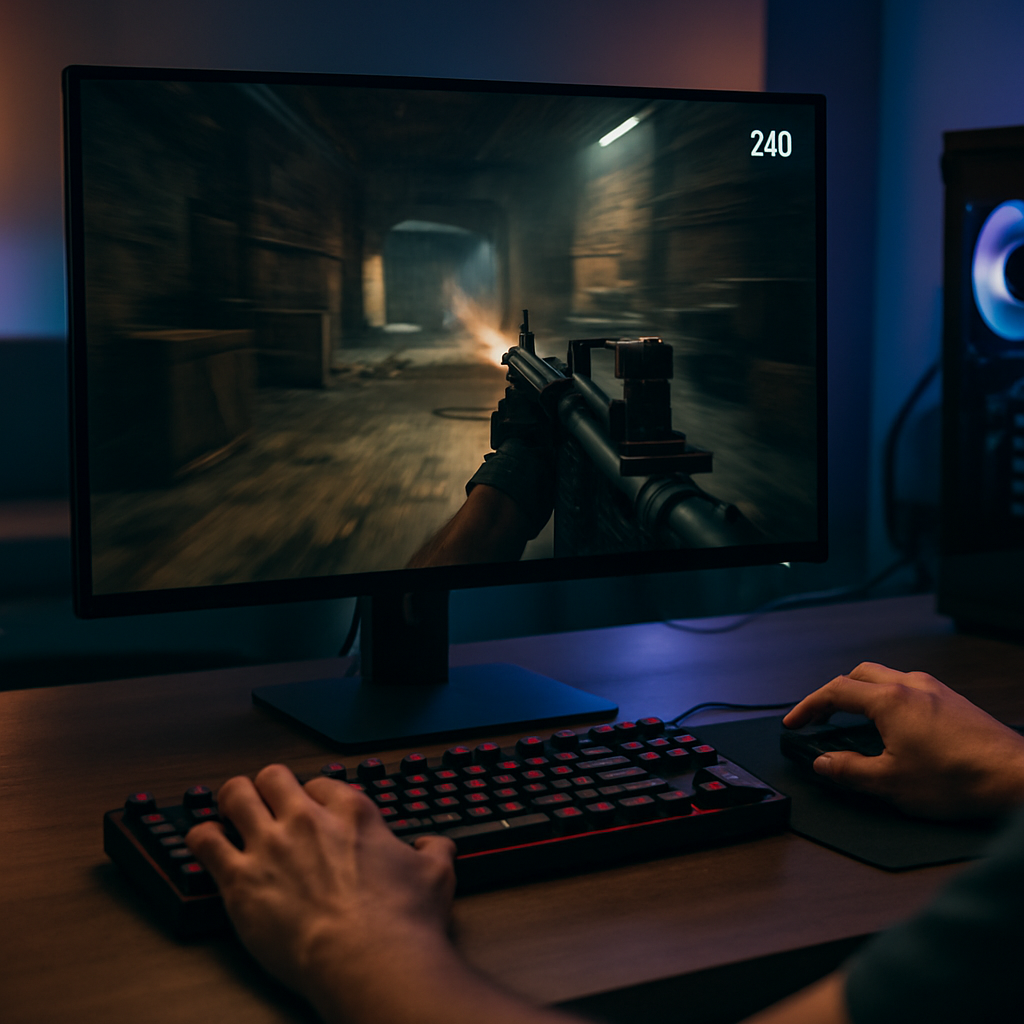
Stell dir vor, du spielst einen schnellen Shooter. Gegner sprinten vorbei, die Kamera schwenkt — und du musst in Sekundenbruchteilen reagieren. Hier kommt die Bildwiederholrate ins Spiel. Mehr Hz bedeuten geringere Abstände zwischen Frames. Ein hoher Takt erlaubt deinem Auge, Bewegungen flüssiger und mit weniger Verzögerung zu verfolgen.
Was bedeutet das konkret fürs Gameplay?
- Präziseres Zielen: Höhere Hz ermöglichen feinere Abstufungen in der Bewegung, wodurch du schneller und präziser auf Gegner reagieren kannst.
- Bessere Bewegungsverfolgung: Bewegte Objekte erscheinen klarer; Bewegungsunschärfe reduziert die Chance, Ziele zu übersehen.
- Reduziertes subjektives Lag: Selbst bei gleichen FPS fühlt sich ein Spiel bei 144 Hz oft „schneller“ an als bei 60 Hz.
Ein weiterer Effekt: Synchronisationsprobleme. Wenn deine GPU mehr Bilder liefert als dein Monitor anzeigen kann, siehst du Tearing — horizontale Zerreißungen im Bild. Technologien wie G-Sync und FreeSync synchronisieren GPU und Monitor und verhindern das ohne den starken Input-Lag, den klassisches VSync oft verursacht.
Bei VDB-Catch stehen Monitore mit verschiedenen Refresh-Rates und Paneltypen zur Auswahl — und wir beraten dich, welches Modell zu deinem Spielstil und deiner Grafikkarte passt. Wenn du viel wettkampforientiert spielst, profitierst du oft mehr von einem 240 Hz- oder 360 Hz-Monitor als von einer zusätzlichen Auflösung. Spielst du hingegen Singleplayer-Titel mit starker Atmosphäre, verdient ein 1440p-144Hz-Panel oder sogar 4K-120Hz deine Aufmerksamkeit.
Reaktionszeit vs. Input-Lag: Warum sie für schnelle Shooter entscheidend sind
Hier wird es technisch, aber keine Sorge — kurz, klar, nützlich. Viele verwenden die Begriffe „Reaktionszeit“ und „Input-Lag“ synonym. Das ist falsch. Reaktionszeit bezieht sich auf die Pixelumschaltung. Input-Lag ist die Verzögerung zwischen deiner Eingabe (Mausklick, Tastendruck) und der sichtbaren Reaktion auf dem Bildschirm. Input-Lag umfasst Verarbeitung im Spiel, GPU-Rendering, Signalverarbeitung im Monitor und eventuelle Puffer.
Warum das wichtig ist: Du kannst einen Monitor mit super schneller Reaktionszeit haben, aber wenn der Input-Lag hoch ist, fühlst du dich trotzdem langsam. Umgekehrt bringt ein Monitor mit sehr geringem Input-Lag wenig, wenn das Panel langsame Pixelübergänge zeigt (Ghosting).
Input-Lag lässt sich in Komponenten zerlegen: Eingabegerät → Betriebssystem → Spiel-Engine → GPU-Renderzeit → Frame-Buffering → Signalverarbeitung im Monitor → Pixelumschaltung. Jede Stufe kann Millisekunden hinzufügen. Ein typischer High-End-Game-Monitor hat Input-Lag im Bereich 1–8 ms, während ältere Monitore durchaus 20 ms oder mehr aufweisen können. Am Ende zählt aber die Summe aller Verzögerungen — und die spürst du beim Zielen.
Messmethoden kurz erklärt:
- GtG (Grey-to-Grey): Misst, wie schnell ein Pixel zwischen Graustufen wechselt. Herstellerangaben beruhen oft auf idealen Tests.
- MPRT/MBR: Misst wahrgenommenes Bewegungsunschärfeniveau bei bestimmten Backlight-Techniken.
- Input-Lag-Tests: Gemessen mit spezialisierter Hardware wie dem Leo Bodnar Input Lag Tester oder mit Hochgeschwindigkeitskameras; sie geben am besten wieder, wie sich ein Setup in der Praxis anfühlt.
Was du tun kannst, um beides zu optimieren: Wähle einen Monitor mit niedriger GtG und gleichzeitig nachgewiesen niedrigem Input-Lag. Bei VDB-Catch sagen wir dir nicht nur die Spezifikationen, sondern auch, wie sich das Panel in echten Spielen verhält — weil reine Zahlen oft nicht die ganze Wahrheit zeigen.
Die richtige Monitorauswahl bei VDB-Catch: Hohe Bildwiederholraten sinnvoll einsetzen
Welche Kombination aus Hz, Auflösung und Paneltyp passt zu dir? Das hängt ganz vom Spielstil, deinem Budget und deiner GPU ab. Hier ein praxisnaher Leitfaden, damit du sofort weißt, worauf es ankommt.
Paneltypen und typische Eigenschaften
| Paneltyp | Stärken | Schwächen | Empfohlen für |
|---|---|---|---|
| TN | Sehr niedrige Reaktionszeiten, hohe Hz, günstig | Begrenzte Farben und Blickwinkel | Wettkampf/Esports (1080p@240–360Hz) |
| IPS | Gute Farben, breite Blickwinkel, mittlerweile sehr schnelle Modelle | Teurer; bei einigen Modellen leicht erhöhtes MPRT | Allrounder, Content-Creator, Gamer mit Anspruch an Bildqualität |
| VA | Hervorragender Kontrast, satte Farben | Ghosting/Motion-Blur bei schnellen Bewegungen eher sichtbar | Singleplayer, Filme, Spieler mit Fokus auf Bildtiefe |
Empfehlungen nach Spielertyp
Einfaches Rezept:
- Esports/Competitive: 1080p @ 240–360 Hz, schnelles TN oder schnelles IPS, Fokus auf niedrige Latenz.
- Allrounder/Multiplayer + Content: 1440p @ 144–240 Hz, hochwertiges IPS für Balance zwischen Bildqualität und Speed.
- Grafikverliebte/Streamer: 4K @ 120–144 Hz, starker GPU-Backend, hochwertige Farbwiedergabe.
- Budget: 1080p @ 144 Hz — oft der beste Kompromiss aus Preis und Spielbarkeit.
Wichtig: Achte auf Anschlussstandards. Für hohe Hz bei 1440p/4K ist DisplayPort in vielen Fällen die erste Wahl, HDMI 2.1 ist für 4K@120Hz sinnvoll. Außerdem solltest du Firmware-Updates des Monitors nicht unterschätzen — Hersteller verbessern oft Input-Lag und Overdrive per Update.
Tipps zur Optimierung von Bildwiederholrate und Reaktionszeit auf deinem PC
Hier kommen die Dinge, die du sofort ausprobieren kannst — kurz, direkt und erprobt:
- Treiber aktuell halten: GPU-Updates bringen oft Performance-Boosts und Latenz-Verbesserungen. Schau regelmäßig nach neuen Treibern.
- Low-Latency / Anti-Lag aktivieren: NVIDIA bietet „Low Latency Mode“, AMD hat „Anti-Lag“. Diese Optionen verringern die Zeit zwischen Eingabe und Frame-Start.
- Adaptive Sync statt VSync: Nutze FreeSync oder G-Sync. Klassisches VSync kann Input-Lag erhöhen.
- Display-Einstellungen: Schalte Monitor-Spielmodi ein, teste Overdrive-Level (nicht zu stark wegen inversem Ghosting).
- FPS-Limit sinnvoll setzen: Ein Limit knapp unter deiner Max-Refresh kann Stottern verhindern und Frame-Pacing verbessern (z. B. 2–5 FPS unter Max-Refresh).
- Kabel & Anschlüsse: Verwende hochwertige DisplayPort- oder HDMI-2.1-Kabel. Alte Kabel limitieren Hz und Auflösung.
- Maus & Peripherie: Hohe Polling-Rate (1000 Hz), direkt an USB-Ports anschließen, Maus-Software richtig einstellen (Acceleration aus).
- Windows & Hintergrundprozesse: „Spielmodus“ aktivieren, unnötige Anwendungen schließen, USB-Energieverwaltung prüfen.
- Streaming & Aufnahme: OBS/Encoder richtig konfigurieren — sonst leidet FPS beim Spielen.
- DLSS/FSR nutzen: Upscaling-Methoden wie NVIDIA DLSS oder AMD FSR erhöhen die FPS, sodass du höhere Hz ausnutzen kannst, ohne zu starke grafische Einbußen.
- CPU-Optimierung: Überprüfe Single-Core-Leistung, Hintergrundprozesse und Energieprofile; in Multiplayer-titeln kann die CPU der Flaschenhals sein.
- Monitor Overdrive feinjustieren: Starte mit „Normal“ oder „Medium“ und parke dann bei sichtbaren Artefakten; oft ist die mittlere Stufe die beste Balance.
Ein kleiner Praxistipp: Teste dein Setup in einem einfachen FPS- oder Benchmark-Modus. Starte mit hohen Details, dann reduziere gezielt Schatten/Reflexionen/AA, bis du dein gewünschtes FPS-Ziel erreichst. Das Ziel ist nicht maximale Grafik, sondern das beste Zusammenspiel aus FPS und Bildqualität.
Noch ein Tipp zur Kalibrierung: Nutze Tools wie Blur Busters Motion Tests, RTINGS-Messprofile oder einfache Ingame-Overlays, um Ghosting und Frame-Pacing zu beurteilen. Manchmal hilft ein simpler Wechsel des Overdrive-Profils mehr als eine teure Komponententausch-Aktion.
Kaufberatung bei VDB-Catch: Grafikkarten, Monitore und PC-Konfigurationen für beste Reaktionszeiten
Welches Komponentenpaket brauchst du, um die ideale Balance aus Bildwiederholrate und Reaktionszeit zu erreichen? Hier konkrete Empfehlungen — abgestuft nach Budget und Ziel:
Entry-Level Competitive (1080p, hohe Hz)
Konzept: Maximiere FPS statt Auflösung. Viele Wettkampfspieler bevorzugen klare, schnelle Frames statt fotorealistischer Grafik.
- Monitor: 1080p @ 240–360 Hz (schnelles TN oder schnelles IPS).
- GPU: Leistungsfähige Mittelklasse (z. B. NVIDIA RTX 3060–4060 oder AMD RX 6600–7600). Diese Karten liefern oft sehr hohe FPS in 1080p.
- CPU: Gute Single-Core-Leistung (z. B. aktuelle Ryzen 5- oder Intel i5-Serien), 16 GB RAM mit schnellem Takt.
- Peripherie: Maus mit 1000 Hz Polling, stabile Mausfläche, kabelgebundene Verbindung.
Allrounder / AAA-Gamer (1440p)
Konzept: Bildqualität und Tempo im Gleichgewicht. Du willst schicke Grafik, aber auch flüssiges Gameplay.
- Monitor: 1440p @ 144–240 Hz (IPS empfohlen für bessere Farben).
- GPU: Obere Mittelklasse bis High-End (z. B. NVIDIA RTX 4060 Ti/4070, AMD RX 7700–7800).
- CPU & RAM: Starke CPU (Ryzen 7 / Intel i7), 16–32 GB RAM, schnelle NVMe-SSD.
- Zusatz: Gute Kühlung, ausreichend Netzteil, eventuell leichte GPU- bzw. CPU-Feintuning-Einstellungen.
High-End / 4K-Fidelity
Konzept: Maximale Auflösung + akzeptable Hz. Wenn du 4K willst, brauchst du ordentlich GPU-Power.
- Monitor: 4K @ 120–144 Hz mit HDMI 2.1 oder DisplayPort 2.0.
- GPU: High-End (z. B. NVIDIA RTX 4080/4090 oder AMD Radeon 7900 Serie).
- Sonstiges: Leistungsfähige Kühlung, schnelle NVMe-SSDs, ausreichend Netzteil-Reserve, 32 GB RAM für Zukunftssicherheit.
Bei VDB-Catch kombinieren wir die passende Hardware für dein Budget und deine Ziele. Du bekommst nicht nur Komponenten, sondern eine getestete Konfiguration, bei der Bildwiederholrate und Reaktionszeit wirklich harmonieren. Wir prüfen Kompatibilität, Anschlussvarianten, Kabelqualität und geben konkrete Einstellungen mit.
FAQ — Häufige Fragen kurz beantwortet
F: Wie erkläre ich Freunden schnell, was wichtig ist?
Sag einfach: „Hz = wie oft der Bildschirm ein Bild zeigt. Reaktionszeit = wie schnell die Pixel wechseln. Beides zusammen sorgt dafür, dass alles sauber und ohne Schlieren aussieht.“
F: Reicht 144 Hz für Competitive?
Für die meisten Spieler ist 144 Hz exzellent. Profis wählen oft 240–360 Hz, wenn die Hardware und das Spiel das zulassen.
F: Muss ich teure Kabel kaufen?
Nicht übertrieben teuer, aber achte auf zertifizierte DisplayPort- oder HDMI-2.1-Kabel, wenn du hohe Hz bei hohen Auflösungen willst. Billige Kabel können Frame- oder Farbdaten einschränken.
F: Kann Software das Lag verursachen?
Ja. Hintergrund-Apps, schlechte Treiber oder falsche OBS-Einstellungen können FPS drücken und Input-Lag erhöhen. Deaktiviere unnötige Overlay-Features und setze Prioritäten für dein Game.
F: Was ist Black Frame Insertion (BFI)?
BFI reduziert Bewegungsunschärfe, indem zwischen Frames ein schwarzes Intervall eingefügt wird. Vorteil: klare Bewegungen. Nachteil: verringerte Helligkeit und erhöhtes Flackern bei empfindlichen Personen.
Praktische Fehlerbehebung: Wenn es trotzdem ruckelt oder ghostet
Auch mit guter Hardware können Probleme auftreten. Hier eine schnelle Checkliste:
- Falscher Anschluss: Achte auf DisplayPort statt veraltetes HDMI, wenn nötig.
- Overdrive-Artefakte: Reduziere Overdrive, wenn du inverse Schatten siehst.
- Treiberprobleme: Rollback testen, wenn ein neues Treiber-Update Probleme verursacht.
- Framerate-Schwankungen: Setze ein leichtes FPS-Limit und aktiviere Adaptive Sync.
- Hintergrundprozesse: Task-Manager prüfen, unnötige Programme schliessen.
- Kabelqualität: Teste ein anderes zertifiziertes Kabel.
- Monitor-Firmware: Updates einspielen, viele Hersteller verbessern Latenz mit FW-Patches.
Bleibt das Problem bestehen, hilft VDB-Catch: Wir analysieren dein System per Fernsupport oder persönlich und geben konkrete, getestete Lösungsvorschläge.
Fazit: Bildwiederholrate und Reaktionszeit erklären — und richtig einsetzen
Wenn du Bildwiederholrate und Reaktionszeit erklären willst, merke dir eines: Es geht immer um das Zusammenspiel. Hz liefern den Rhythmus, die Reaktionszeit sorgt für saubere Übergänge, und Input-Lag entscheidet, wie unmittelbar deine Eingaben ankommen. Ein ausgewogenes System aus Monitor, GPU, CPU und richtig konfigurierter Software ist entscheidend. Es gibt keine Einheitslösung — sondern die richtige Kombination für dein Spielverhalten.
VDB-Catch unterstützt dich dabei: Wir helfen bei der Wahl des passenden Monitors, richten Overdrive, Adaptive Sync und Treiber-Settings ein und liefern maßgeschneiderte Gaming-PCs, die auf niedrige Latenzen optimiert sind. Und ja: Wir testen vor dem Versand, damit du nicht erst nach dem Auspacken frustriert Anpassungen machen musst.
Willst du, dass wir dein aktuelles Setup durchsehen oder eine maßgeschneiderte Konfiguration empfehlen? Kontaktiere das Expertenteam von VDB-Catch — wir beraten dich persönlich, schnell und ohne Fachchinesisch, solange bis Bildwiederholrate, Reaktionszeit und dein Skill-Level harmonieren. Viel Erfolg beim Zocken — und möge der nächste Headshot sitzen!